Como conferir as regras de firewall do Ubuntu com UFW
Veja se o UFW está ativo e quais regras existem, mantendo o acesso SSH enquanto identifica a porta necessária para seu aplicativo.

Compatibilidade
Painel de clientes consultado em 07/10/2026. Ubuntu 24.04 e Windows Server 2012 R2 de demonstração. Telas reais; comandos, SSH, SFTP e RDP são orientações, sem execução simulada.
Antes de começar
Identificação da VPS correta. Para comandos Linux, acesso SSH válido e ferramentas indicadas. Adapte usuários, portas e caminhos; backup conferido antes de manutenção.
A VPS está Online e o aplicativo responde dentro dela, mas o acesso externo falha? Pode existir uma regra de firewall no Ubuntu. Comece consultando as regras, sem desligar a proteção para testar.
Existem duas consultas diferentes
No Virtualizor, Networking → Change Firewall Plan mostra o plano de firewall aplicado pelo painel. Na captura, está None. Isso não informa se o UFW, nftables ou outro mecanismo dentro do Linux está ativo.
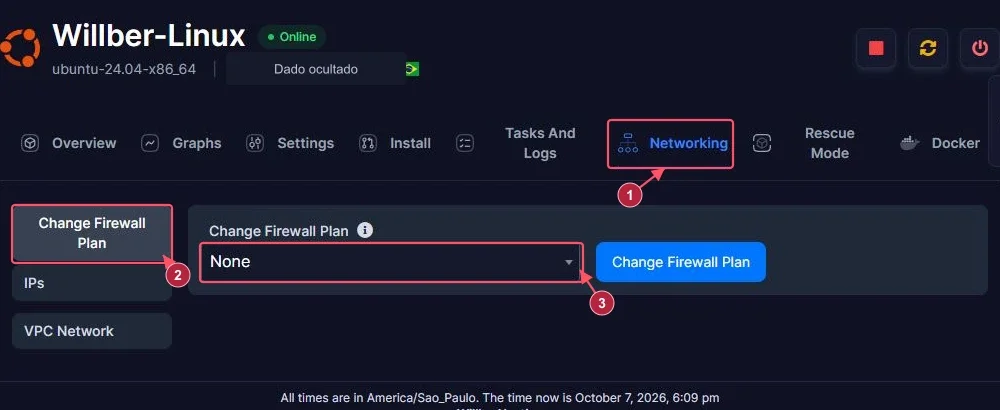
Entre no Ubuntu por uma sessão válida e execute:
sudo ufw status verbose
sudo ufw status numbered
Se o comando não existir, o UFW pode não estar instalado. Não instale nem ative automaticamente apenas para acompanhar este guia: outro mecanismo pode controlar as regras da máquina.
Entenda o resultado
Status: active indica que o UFW está habilitado. Inactive informa que o UFW está desabilitado; isso não elimina outros filtros. Quando ativo, confira as regras por porta, protocolo, origem e ação.
Uma regra para 22/tcp não libera uma porta UDP do jogo. Uma regra limitada ao IP de administração pode ser adequada para SSH, enquanto o serviço destinado aos jogadores precisa de outra regra planejada. Antes de alterar, anote qual conexão deve continuar funcionando e qual serviço quer tornar acessível.
Preserve a sessão que já funciona
Mantenha o terminal atual aberto durante uma manutenção e garanta um caminho de recuperação. Não use ufw reset, não apague regras em lote e não ative uma política restritiva antes de revisar o acesso SSH. Se estiver configurando um jogo, confirme primeiro o protocolo e a porta na documentação dele.
Depois de uma alteração planejada, teste uma nova conexão autorizada e o aplicativo. Uma sessão antiga continuar aberta não comprova que conexões novas serão aceitas.
Se utiliza Docker, as portas publicadas por containers exigem atenção própria: a interação com as regras pode ser diferente da de um programa comum no host. Veja a preparação para Docker antes de depender só do UFW.
Os comandos aqui são de consulta e não foram executados na conta de demonstração. Referência de configuração: firewall do Ubuntu. Para o plano externo, consulte o guia do firewall no Virtualizor.