Docker no painel da VPS: o que conferir antes de instalar
Entenda o botão Install Docker, revise sistema, aplicações existentes e portas antes de preparar containers na sua VPS.

Compatibilidade
Painel de clientes consultado em 07/10/2026. Ubuntu 24.04 e Windows Server 2012 R2 de demonstração. Telas reais; comandos, SSH, SFTP e RDP são orientações, sem execução simulada.
Antes de começar
Identificação da VPS correta. Para comandos Linux, acesso SSH válido e ferramentas indicadas. Adapte usuários, portas e caminhos; backup conferido antes de manutenção.
A aba Docker apareceu no painel e você quer usar containers? Antes de instalar, confira o sistema e os aplicativos que já existem na VPS. Docker organiza a execução de aplicações, mas não configura um jogo ou um backup completo sozinho.
O que a tela de demonstração mostra
No gerenciamento do Linux, abra Docker. Nesta conta, a seção oferece Install Docker e informa a instalação de Engine, CLI e containerd nos sistemas compatíveis.
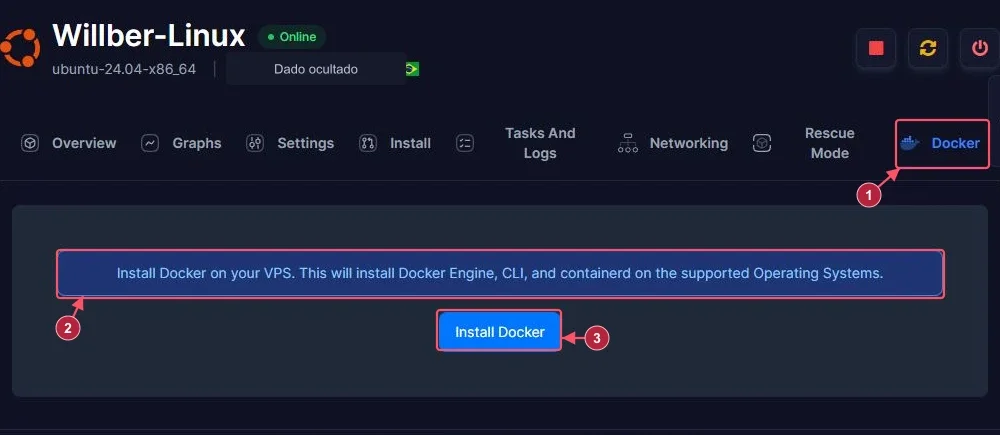
A presença do botão não comprova que Docker esteja instalado e saudável no sistema. O estado mostrado nesta captura também não é uma lista de containers. Não espere encontrar um gerenciador completo antes de conferir a instalação.
Confira os pré-requisitos
Veja a distribuição e a versão com cat /etc/os-release, compare com os requisitos atuais do Docker e confira espaço e memória para as aplicações que pretende rodar. Pense também em portas já usadas e dados que deverão ficar em volumes persistentes.
Se existe Docker ou outra ferramenta de containers na VPS, reveja o método de instalação antes de usar outro instalador. Não remova pacotes e volumes por tentativa; um volume pode conter o banco ou os arquivos do aplicativo.
Planeje a rede e o armazenamento
Publicar a porta de um container pode tornar um serviço acessível externamente. A documentação do Docker explica que esse tráfego interage com as regras do host e pode contornar regras do UFW. Confira o destino de publicação e as restrições de acesso antes de disponibilizar o serviço.
Uma aplicação com dados precisa de persistência e backup do conteúdo. A imagem do container pode ser baixada novamente; os arquivos que os usuários criaram não voltam apenas porque você iniciou um container novo.
Quando estiver pronto para instalar
Combine manutenção, preserve seus dados e confirme o método suportado no seu serviço. Se optar pelo botão do painel, acompanhe a resposta e a tarefa. Dentro do Linux, a conferência inicial pode incluir docker --version e sudo systemctl status docker --no-pager.
Essas consultas não provam que sua aplicação foi instalada nem que seus dados têm backup. O teste seguinte depende do container e de sua configuração, com portas e volumes revisados.
Não acionamos Install Docker para preparar este artigo. Para o procedimento completo e os requisitos do sistema, consulte a instalação oficial do Docker no Ubuntu. O tutorial aqui orienta a decisão e a conferência do recurso do painel, sem simular uma instalação concluída.