VPS lenta? Confira CPU e memória no Virtualizor
Leia os gráficos de CPU e RAM, compare o horário da lentidão e reúna informações úteis antes de decidir por um upgrade.

Compatibilidade
Painel de clientes Virtualizor consultado em 07/10/2026. Capturas de Ubuntu 24.04; a lista também mostra Windows Server 2012 R2. Confira o sistema do seu serviço.
Antes de começar
Acesso à conta de cliente e identificação da VPS correta. Para alterar configurações, planeje a manutenção e preserve seus dados.
Um site demorou para abrir ou o jogo começou a travar? O painel ajuda a observar se a VPS estava usando muito processador ou memória naquele momento. Comece consultando os gráficos, sem alterar a máquina.
Abra o período que interessa
Entre em Graphs → System Statistics. Confira as datas do filtro antes de interpretar as curvas. Um gráfico de outro dia não explica o problema de agora.
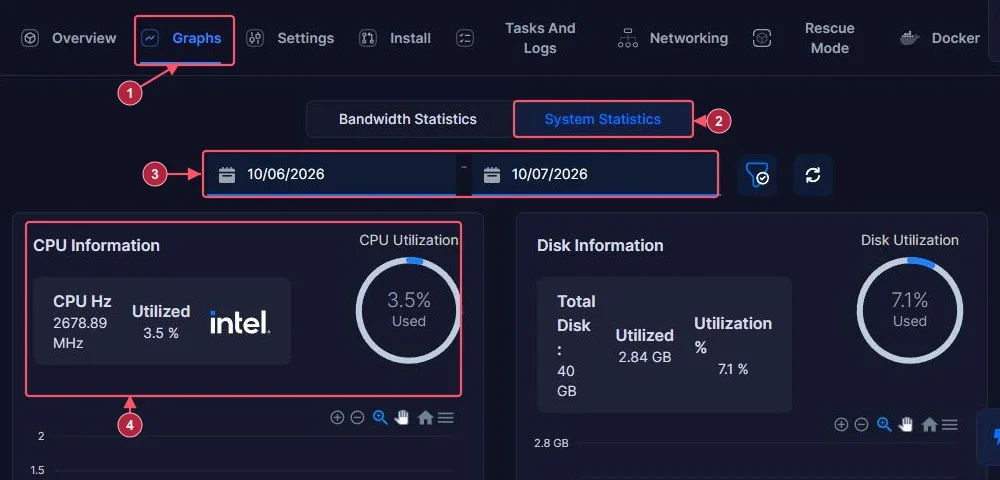
Em CPU Information, procure Utilized e a curva de uso. Um pico breve durante uma atualização ou inicialização pode acontecer. O ponto importante é saber se o uso continua elevado no mesmo horário em que você percebe a lentidão.
Role até a memória
Na mesma página, desça até RAM Information.
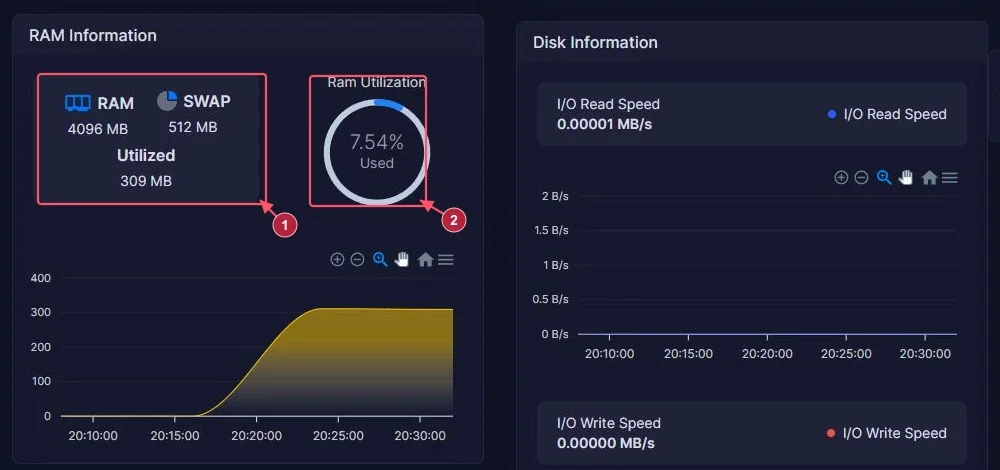
Na captura, a VPS tem 4096 MB de RAM e mostra 309 MB utilizados. SWAP é espaço que o sistema pode usar como apoio à memória; os 512 MB exibidos não são mais 512 MB de RAM física. Os números são um exemplo da consulta, não uma meta de consumo para todo servidor.
Compare com o que estava acontecendo
Anote o horário da lentidão, o aplicativo em uso e se havia atualização, backup ou vários jogadores entrando. Observe se CPU e RAM sobem juntos e se depois retornam ao padrão. Uma captura isolada não identifica o processo que consumiu recursos.
Se o painel não mostrar dados recentes, use a atualização da seção e confira novamente o intervalo. Um campo sem informação não significa consumo zero. A medição depende da coleta disponível para o sistema instalado.
Quando pedir ajuda
Envie ao suporte o horário, a atividade que ficou lenta e os valores observados. Com acesso ao sistema, será possível procurar quais processos estavam consumindo recursos. Não encerre processos desconhecidos só para baixar o gráfico: isso pode parar o próprio serviço que você quer recuperar.
Se CPU e RAM parecem normais, confira também o espaço em disco. Lentidão pode envolver aplicativo, armazenamento ou conexão; os gráficos ajudam a investigar, mas não dão um diagnóstico completo sozinhos.