Como conferir espaço em disco e inodes da VPS Linux
Veja a diferença entre capacidade, espaço ocupado e inodes antes de apagar arquivos ou reinstalar sua VPS.

Compatibilidade
Painel de clientes Virtualizor consultado em 07/10/2026. Capturas de Ubuntu 24.04; a lista também mostra Windows Server 2012 R2. Confira o sistema do seu serviço.
Antes de começar
Acesso à conta de cliente e identificação da VPS correta. Para alterar configurações, planeje a manutenção e preserve seus dados.
Apareceu uma mensagem de falta de espaço, mas você não sabe onde conferir? Comece pelo armazenamento mostrado no painel. Não apague pastas por tentativa: primeiro descubra o que está perto do limite.
Confira os gigabytes usados
Abra Graphs → System Statistics e procure Disk Information. A imagem mostra a capacidade total, o espaço utilizado e o percentual.
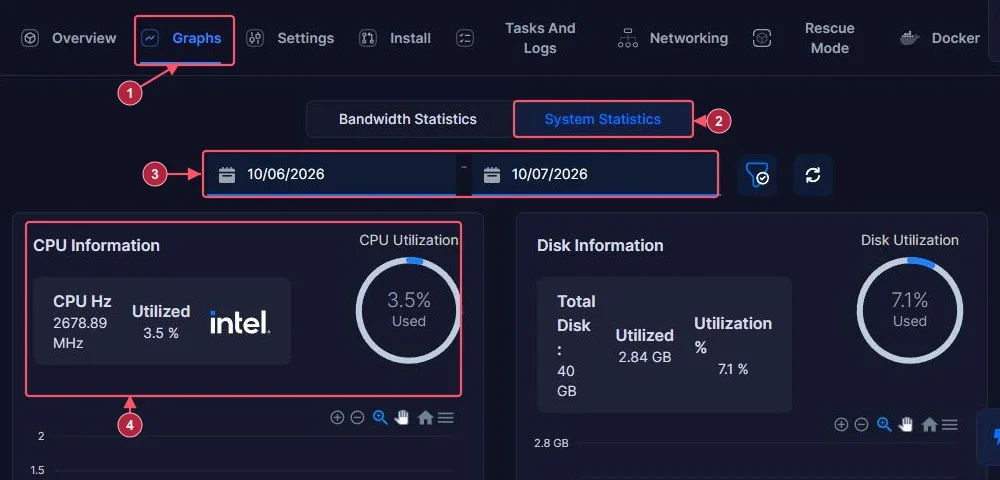
Na VPS de demonstração, aparecem 40 GB no total, 2.84 GB utilizados e 7.1% de uso. Isso é espaço ocupado; não é a velocidade do disco. Os gráficos de I/O Read Speed e I/O Write Speed, mais abaixo, medem atividade de leitura e gravação.
No Linux, veja também os inodes
Desça até Inodes Information. Inodes são estruturas do sistema de arquivos usadas para representar arquivos e diretórios. Uma quantidade enorme de arquivos pequenos pode esgotá-los mesmo quando ainda restam gigabytes.
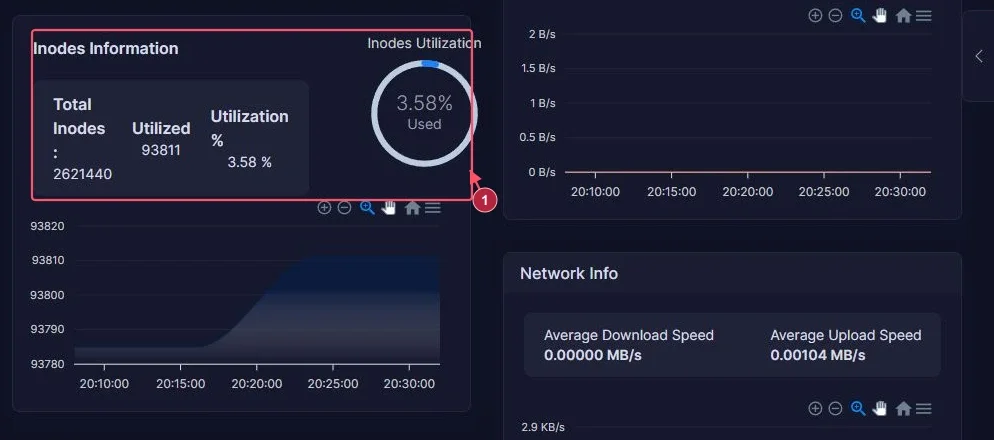
Na imagem, o uso é 3.58%. Esse dado pertence ao Linux mostrado; não use o mesmo diagnóstico para uma instalação Windows só porque ela também tem um disco.
Se o painel e o sistema mostrarem números diferentes
O painel apresenta a coleta disponível. Dentro do Ubuntu, uma consulta por sistema de arquivos pode revelar partições ou volumes com situações distintas. Se você já tem acesso ao terminal, estes comandos apenas consultam informações:
df -h
df -i
O primeiro mostra capacidade e espaço; o segundo consulta inodes. O manual do Ubuntu para df descreve essas opções. Observe a coluna de montagem: um volume cheio não significa que todos os discos estejam cheios. Não executamos esses comandos na VPS ao preparar as imagens.
O próximo passo depende do que cresceu
Antes de limpar, confira se o crescimento veio de logs, backups locais, uploads ou arquivos de um aplicativo. Guarde o que precisa ser preservado fora da VPS. Se não souber a função de uma pasta, peça ajuda indicando o volume e o percentual encontrados.
Reinstall não é um botão de limpeza. Ele pode remover o sistema e seus dados. Para um problema de espaço, localizar a origem do consumo costuma ser o primeiro passo útil.