Project Zomboid: entender PvP e o sistema de segurança do combate
Diferencie PVP de SafetySystem, veja os temporizadores e escolha a regra do grupo antes de alterar o INI.

Compatibilidade
Project Zomboid: configuração consultada em 06/10/2026; confira a versão instalada antes de aplicar as opções.
Antes de começar
Perfil e Build ativos confirmados, backup, permissão de configuração e teste combinado entre jogadores.
Um amigo consegue atingir outro e o grupo não sabe se isso era para acontecer? No Zomboid, há uma regra geral de PvP e um sistema de segurança para a escolha individual dos jogadores. Olhar só o ícone no cliente pode deixar essa diferença confusa.
Vamos conferir o INI do perfil usado pelo servidor.
Abra a configuração do perfil ativo
No painel, entre em Addons → Configurações → .cache → Server e abra Pterodactyl.ini, que é o perfil da instalação demonstrada.
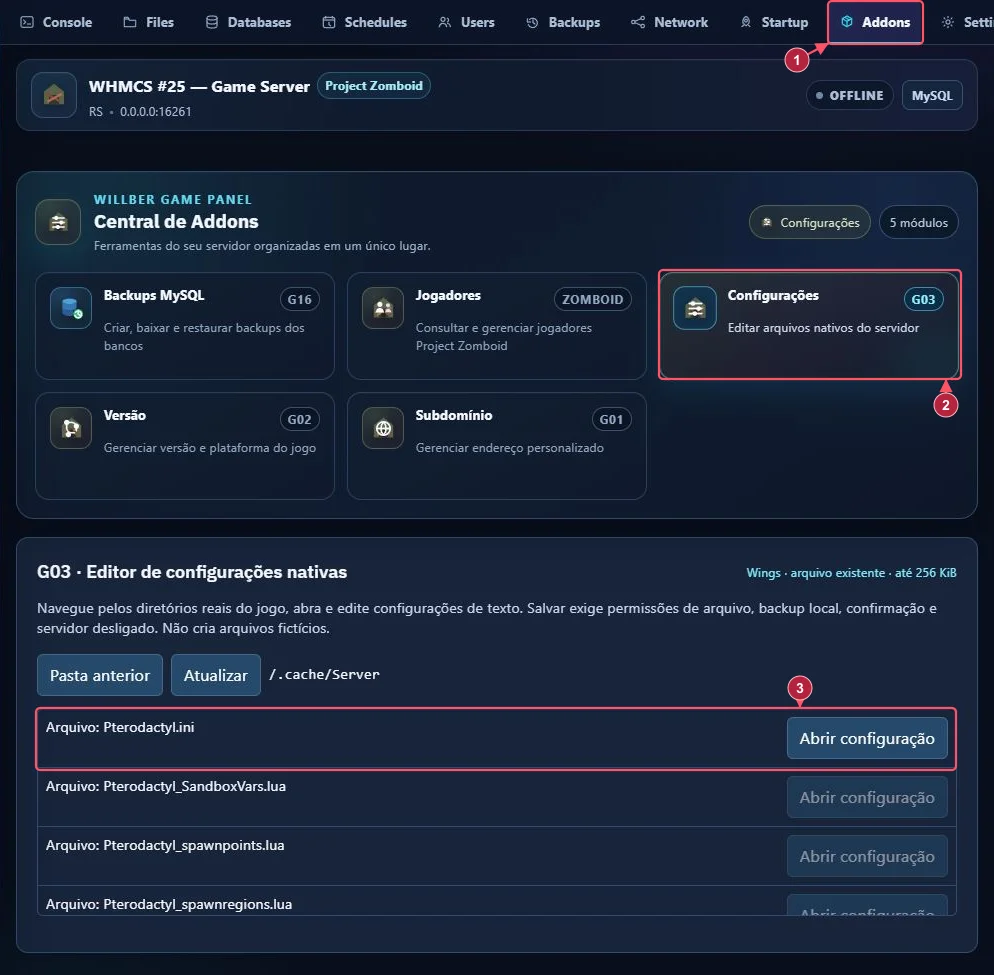
Se sua inicialização usa outro perfil, abra o INI correspondente. Não altere um arquivo de exemplo enquanto o servidor está usando outro nome.
Leia PVP primeiro
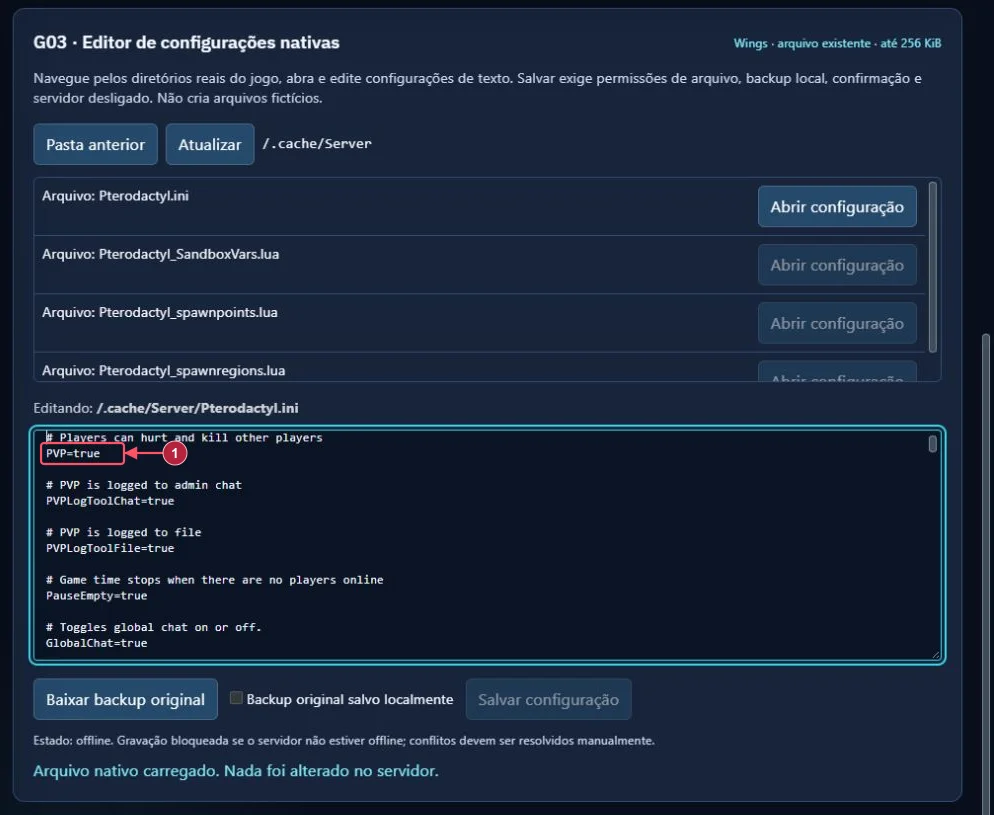
PVP (1) é a regra geral de dano entre jogadores. Na captura, está true. Para um grupo que quer essa regra desativada, a linha existente pode ser ajustada para PVP=false, após backup e uma parada.
Os campos PVPLogToolChat e PVPLogToolFile registram eventos; não são botões para liberar ou bloquear o combate.
Confira SafetySystem e os tempos
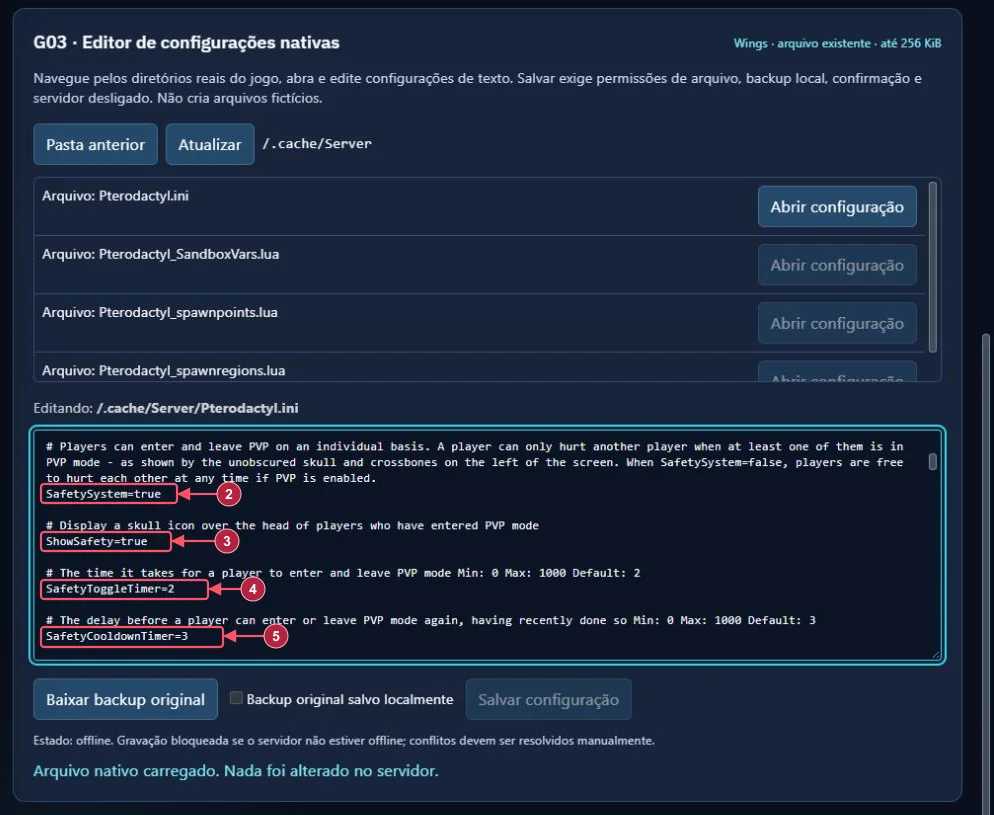
O comentário do INI explica que, com SafetySystem=true, o combate depende também do estado individual de PvP dos envolvidos. Com SafetySystem false e PvP ativado, essa proteção individual deixa de controlar o dano da mesma forma. Não desligue o sistema apenas para tentar esconder um ícone.
ShowSafety controla a indicação visual. SafetyToggleTimer=2 e SafetyCooldownTimer=3 são os tempos mostrados nesta instalação. Eles não substituem a regra geral PVP.
Escolha a regra e aplique uma mudança de cada vez
Para desativar o PvP geral, comece por PVP=false, preservando os outros campos. Se o grupo deseja combate com escolha individual, confira o sistema de segurança antes de mudar seus temporizadores.
- Guarde um backup do Zomboid e anote os valores atuais.
- Combine a parada, desligue pelo Console e espere Offline.
- Baixe o backup original do INI pelo editor.
- Troque somente a opção escolhida, confirme a cópia local e salve.
- Inicie, leia o Console e teste com todos avisados.
Use personagens de teste, sem pertences importantes. Não ataque alguém de surpresa para verificar a configuração. Mods, áreas e regras adicionais também devem ser considerados se o comportamento divergir.
A explicação usa os comentários do INI instalado. Consultamos os campos sem alterar a configuração ou realizar combate no jogo.