Project Zomboid: como proteger seu mundo antes de atualizar ou instalar mods
Confira o backup do Project Zomboid, saiba quais dados preservar e entenda os cuidados antes de baixar ou restaurar.
Compatibilidade
Project Zomboid na instalação mostrada. Telas consultadas em 06/10/2026; criação e recuperação de backups não foram ensaiados. Confira sua versão e permissões.
Antes de começar
Acesso ao seu servidor no Painel de Games. Para alterações, permissão adequada, cópia de segurança e pausa combinada com os jogadores.
Antes de atualizar, trocar configurações ou instalar mods no Project Zomboid, vale conferir se você tem uma cópia que realmente permite voltar atrás. Um backup do mundo é diferente de copiar um arquivo de configuração ou exportar um banco MySQL.
1. Abra o cofre de backups
No seu servidor, clique na aba Backups, marcada com 1. Confira o contador de slots (2) e a área das cópias ou de criação, marcada com 3.
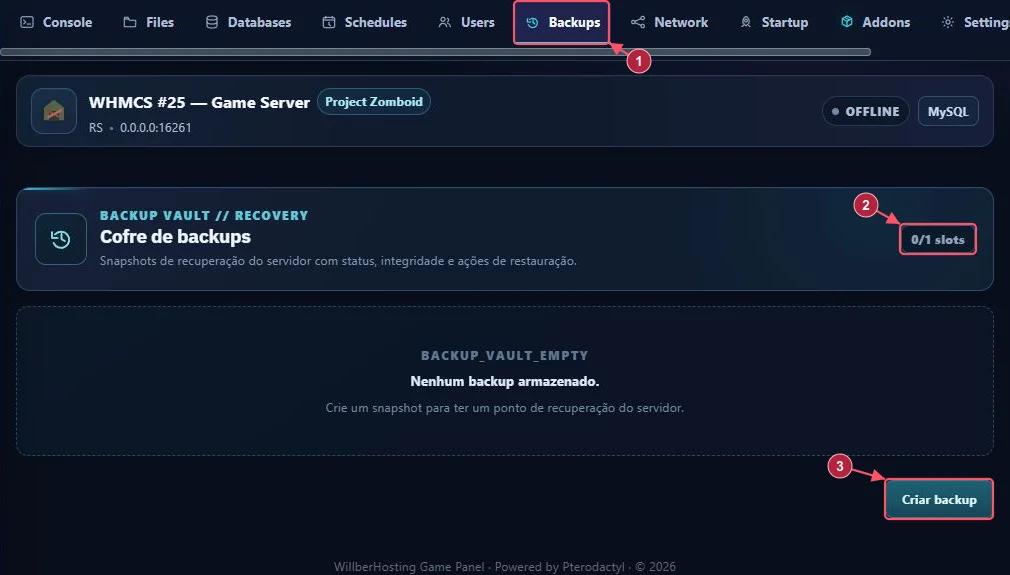
Na captura, o cofre está vazio e mostra 0/1. Portanto, ainda não há uma cópia nessa área para restaurar. O botão Criar backup é o ponto de início, mas a cópia só passa a existir depois de concluir a criação.
2. Confira o que precisa ser preservado no Project Zomboid
No Project Zomboid desta instalação, /.cache contém as pastas Saves, Server, db e backups. Preservar apenas Server copia configurações, mas não cobre sozinho o mundo e as contas dos jogadores. Guarde o conjunto de dados correspondente ao perfil ativo.
Anote Build, nome do perfil e lista de mods. Não misture o save de um perfil com o banco de outro, nem use uma restauração para experimentar outra Build. Se houver dúvida sobre a composição da cópia, confirme com o suporte antes de substituir os arquivos.
3. Crie um ponto de recuperação antes da mudança
- Avise os jogadores e combine uma pausa.
- Use Desligar no Console e espere Offline, permitindo a parada normal do jogo.
- Volte a Backups. Se houver um slot disponível, use Criar backup e siga as opções apresentadas na sua tela.
- Revise eventuais exclusões de arquivos: dados do mundo não podem ficar fora da cópia que você pretende usar para recuperá-lo.
- Aguarde concluir e confira o estado, a data e o tamanho da cópia. Se falhar ou ficar incompleta, não comece a alteração contando com ela.
Se o slot estiver cheio, preserve a cópia existente fora do painel antes de decidir como liberar espaço. Não exclua sua única cópia para depois tentar criar outra. Solicite orientação se o plano ou sua permissão não permitirem uma nova cópia.
4. Baixar e restaurar têm efeitos diferentes
Na cópia existente, abra o menu de ações. Baixar guarda o arquivo no seu computador; Restaurar altera os dados do servidor. O menu consultado oferece também Proteger e Excluir, que não são necessários para simplesmente baixar.
Depois do download, confira se o arquivo foi salvo inteiro e mantenha uma cópia privada. O pacote pode conter senhas, dados de jogadores ou configurações de acesso. Não coloque o arquivo no GitHub nem em um link público.
Antes de restaurar, desligue, preserve também o estado atual e confirme qual data quer recuperar. Arquivos mais novos podem ser substituídos conforme a operação escolhida. Faça primeiro um ensaio separado, quando possível, e confira mundo, jogadores, versão e mods antes de reabrir para o grupo.
Backups MySQL salva meu mundo?
O addon Backups MySQL (G16) exporta bancos vinculados. Ele não substitui a cópia dos arquivos do mundo descrita aqui. Os servidores demonstrados não tinham banco vinculado ao G16; isso não impediu consultar a área Backups.
Esta demonstração confere as telas e os cuidados de preparação. Nenhum backup novo foi criado, baixado ou restaurado para produzir as imagens; a recuperação completa continua precisando de ensaio.