Project Zomboid: como configurar mods do Workshop pelo painel
Entenda a diferença entre WorkshopItems e Mods, use o perfil certo e confira dependências antes de iniciar um mundo com mods.
Compatibilidade
Project Zomboid: telas consultadas em 06/10/2026. Confira a versão instalada; aplicação e resultado no jogo ainda não ensaiados.
Antes de começar
Mods compatíveis com a Build instalada e com multiplayer, permissão de edição e backup do mundo e do perfil.
O mod funciona no seu jogo, mas não aparece no servidor? No Zomboid, inscrever-se no Workshop no computador não configura automaticamente o servidor. É preciso indicar o pacote que será baixado e o mod que será carregado.
As duas listas ficam no INI do perfil. Neste painel, o perfil consultado é Pterodactyl e o arquivo é /.cache/Server/Pterodactyl.ini.
1. Separe os dois identificadores de cada mod
Abra a página do autor no Steam Workshop e confira se o pacote aceita a Build do seu servidor e o uso em multiplayer. Leia as dependências exigidas e as orientações sobre mapas ou mundos já existentes.
| Informação | Onde será usada |
|---|---|
| Workshop ID: número que identifica a página do pacote | WorkshopItems |
| Mod ID: nome interno informado pelo autor, que pode ter letras e números | Mods |
| Dependências obrigatórias | Também precisam estar presentes conforme as instruções dos autores |
Um pacote pode incluir mais de um Mod ID. Não suponha que o número da página também seja o nome interno, nem que instalar o pacote principal inclua todas as dependências automaticamente.
O Workshop oficial do jogo permite procurar os pacotes. Use a página de cada autor para conferir requisitos; uma coleção de mods não é, sozinha, uma garantia de compatibilidade.
2. Abra o INI do perfil ativo
No servidor correto, entre em Addons → Configurações. Navegue por .cache → Server e use Abrir configuração na linha de Pterodactyl.ini. Se o seu perfil tiver outro nome, confira qual INI a inicialização carrega antes de editar.
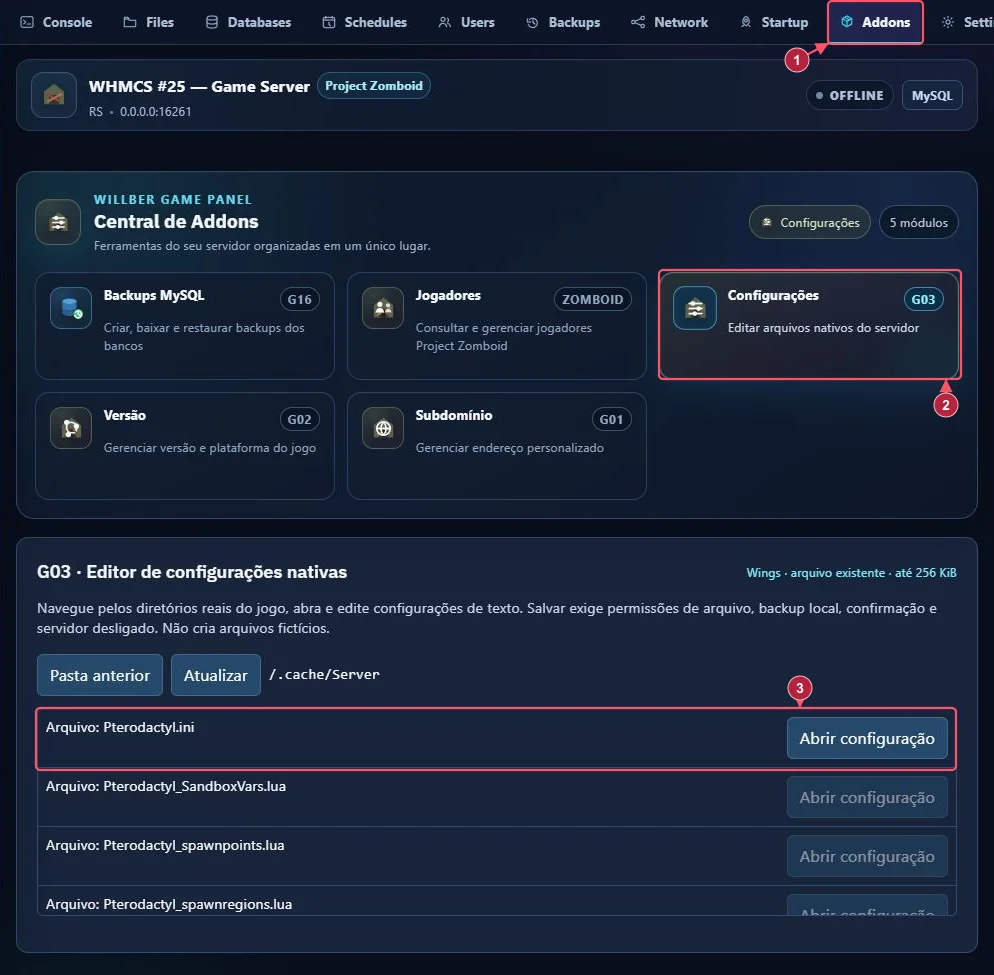
Os arquivos _SandboxVars.lua e os outros Lua ao lado não substituem o INI para essas duas listas. Nesta tela, abrir os Lua está desabilitado; não é necessário mudar permissões para configurar Mods e WorkshopItems.
3. Preencha Mods e WorkshopItems sem misturar as listas
Primeiro, combine a pausa com o grupo e desligue normalmente o servidor. Faça o backup do mundo e dos dados do Zomboid. No editor, use também Baixar backup original para guardar o INI anterior.
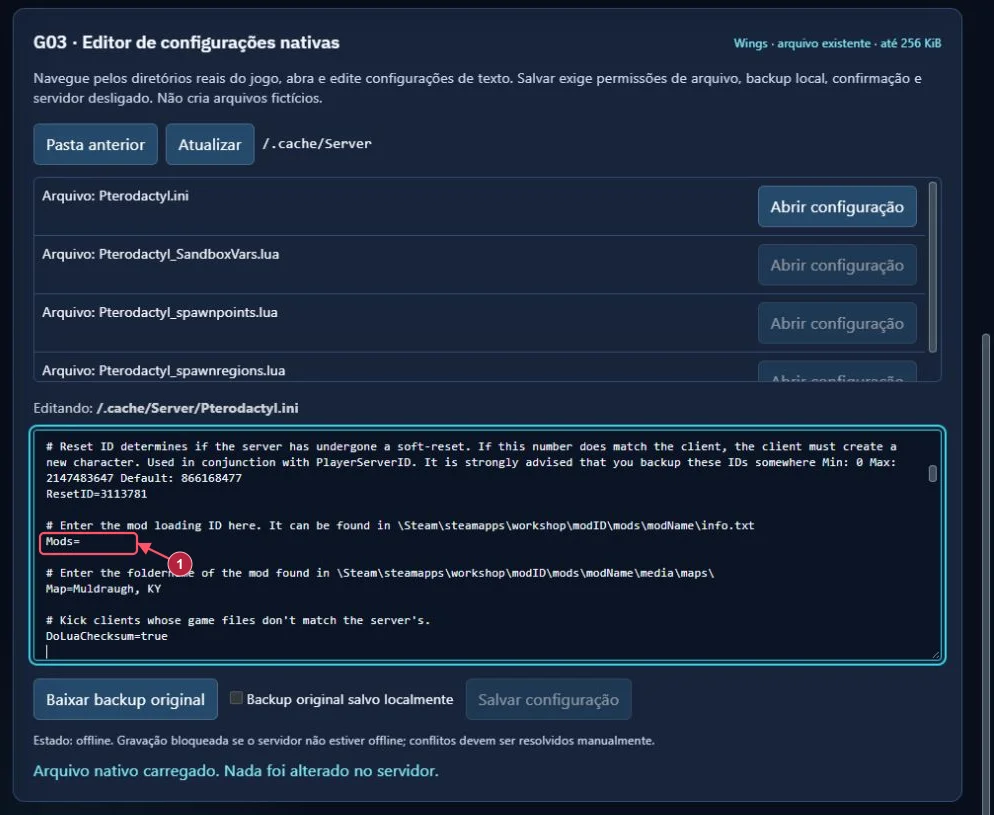
Localize a linha Mods= (1), marcada na imagem. O próprio comentário do arquivo pede o identificador de carregamento do mod.
Depois localize WorkshopItems= (2). Na segunda captura, essa lista também está vazia. O texto de exemplo acima pertence ao comentário; não confunda esse exemplo com a linha de configuração marcada.
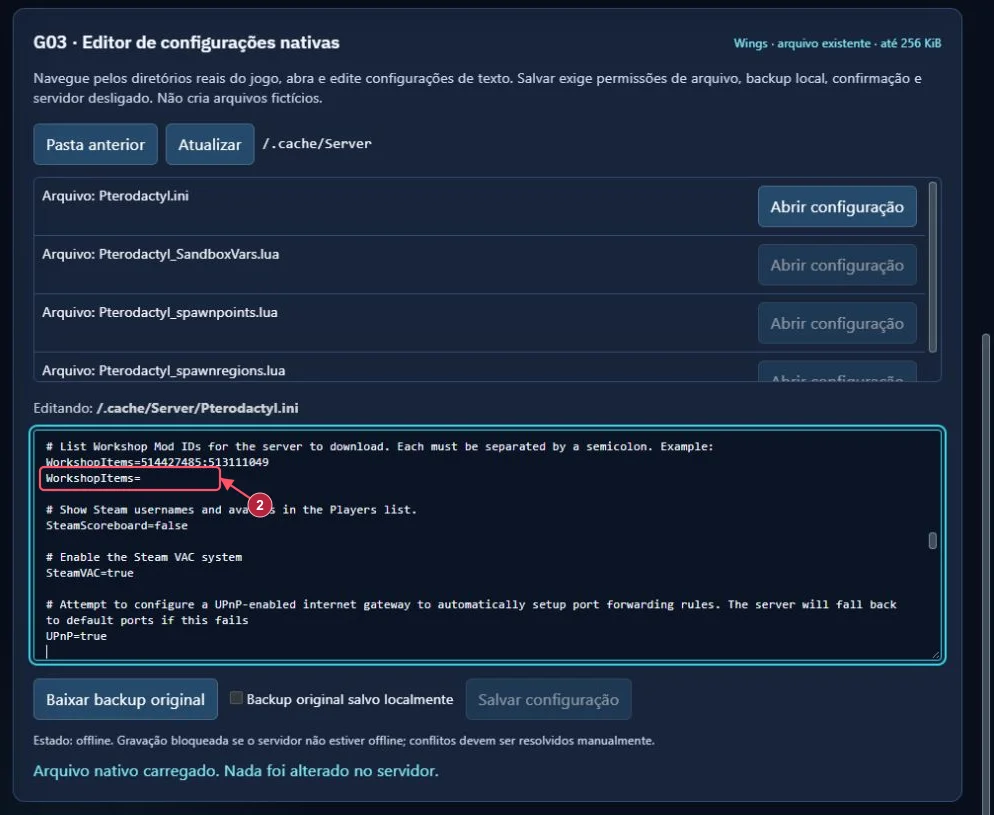
Em WorkshopItems, coloque os IDs numéricos dos pacotes. Em Mods, coloque os IDs internos dos mods que deseja carregar. Separe as entradas com ponto e vírgula, sem trocar por vírgulas nem criar uma segunda linha com a mesma opção.
Para dois pacotes, a ideia é: número do primeiro; número do segundo em WorkshopItems, e os nomes internos correspondentes em Mods. Use os identificadores reais das páginas dos autores; não copie números de exemplo do comentário.
Inclua as dependências e preserve a ordem exigida pelos autores. Não altere Map só porque um mod está nessa lista. Instalar um mapa é outro procedimento e pode exigir um mundo novo ou uma configuração de ordem própria.
4. Salve e confira o carregamento
Quando a cópia do INI estiver salva no computador, marque Backup original salvo localmente. Use Salvar configuração, confira o arquivo na confirmação e aguarde o resultado.
Inicie o servidor e acompanhe o Console: ele precisa conseguir obter os pacotes e carregar os componentes. Um erro de dependência não se resolve apagando o mundo ou desativando verificações de segurança.
Entre com um cliente da mesma Build e confira uma função concreta do mod. A presença do nome na configuração não comprova que ele carregou. Se a falha começou após adicionar um pacote, anote a mensagem e revise pacote, Mod ID, dependências e requisitos do autor.
Para voltar atrás, desligue e preserve o estado atual antes de recuperar a configuração e os dados anteriores. Remover um mod que já gravou informações no mundo pode exigir uma recuperação mais cuidadosa.
As listas e os controles do editor foram conferidos. Nenhum mod foi instalado ou executado durante a preparação destas capturas.