Onde encontrar seus plugins no Marketplace do painel
Veja o que já está instalado, abra os detalhes de cada plugin e entenda os botões antes de fazer mudanças.
Compatibilidade
Painel de Games WillberHosting/Pterodactyl. As imagens usam Purpur 26.1.2; os recursos podem mudar conforme sua plataforma, permissões e plano.
Antes de começar
Acesso ao Marketplace e uma plataforma compatível com o plugin. Para mudar arquivos, confira as permissões e desligue o servidor quando o painel pedir.
Quer conferir um plugin que você instalou pelo painel? O Marketplace Minecraft tem uma área para isso. Ali você encontra o projeto, a versão instalada e os controles para consultar atualizações ou gerenciar o arquivo.
Vamos usar um plugin que já aparece no nosso servidor de exemplo. Antes de mudar qualquer coisa, confira a versão do Minecraft e as instruções do autor: um plugin pode funcionar em uma plataforma e não funcionar em outra.
1. Abra o Marketplace
Entre no servidor, clique em Addons e escolha Marketplace Minecraft. A figura marca a aba Addons como 1 e o cartão Marketplace como 2.
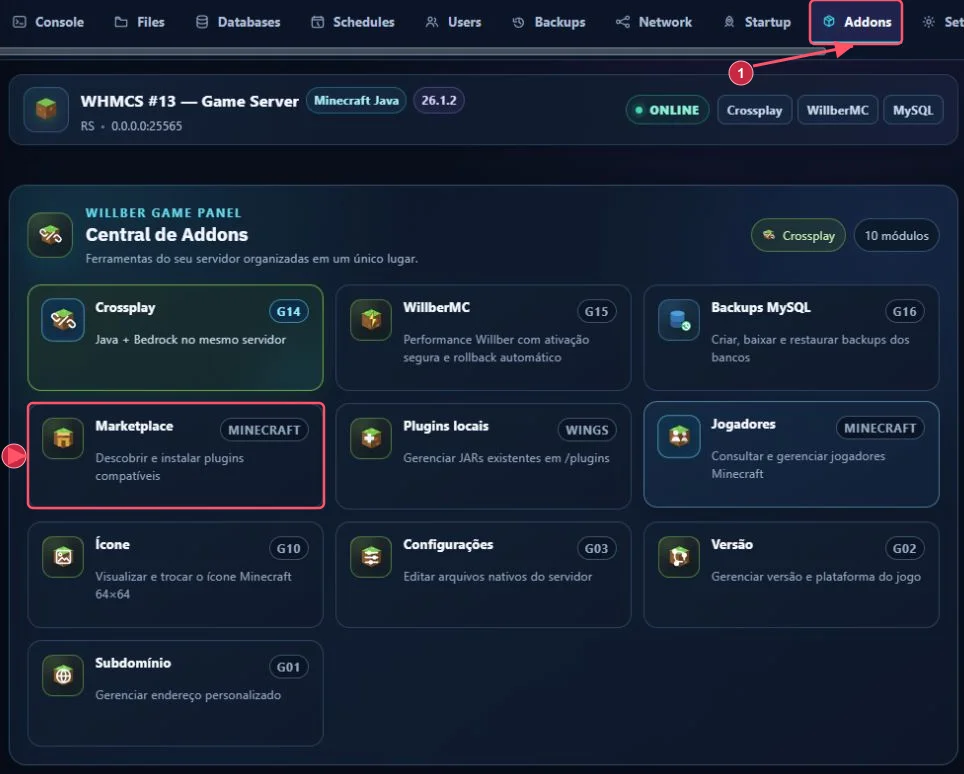
Espere a detecção terminar. Se aparecer verificando… ou Detectando…, ainda não use esses textos como confirmação da versão.
2. Veja os plugins instalados pelo Marketplace
Clique em Instalados, marcado com 1. O número entre parênteses é a quantidade mostrada no momento e pode ser diferente no seu servidor.
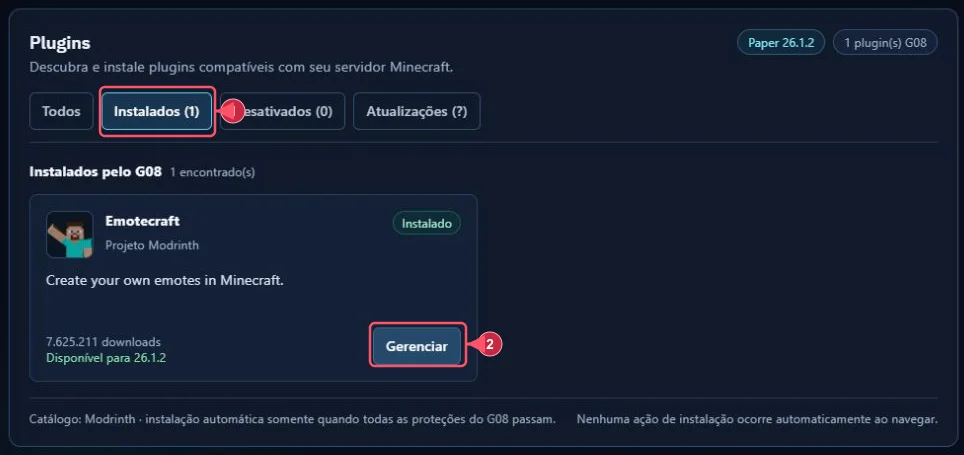
Na demonstração há um projeto chamado Emotecraft, com estado Instalado. Use Gerenciar, marcado com 2, para abrir seus detalhes.
Essa aba lista os plugins gerenciados pelo G08. Se um JAR foi enviado manualmente ou pertence a outro módulo, ele pode aparecer apenas em Plugins locais. Não conclua que /plugins está vazio porque a aba Instalados do Marketplace não mostrou nada.
3. Confira os detalhes do plugin
Os números da próxima captura indicam:
- Estado da instalação: nome do arquivo gerenciado e bloqueio de cópia duplicada.
- Verificar atualização: consulta se há uma atualização; não confunda a consulta com a aplicação de um arquivo novo.
- Versões compatíveis: releases e loaders que o painel encontrou para o runtime detectado.
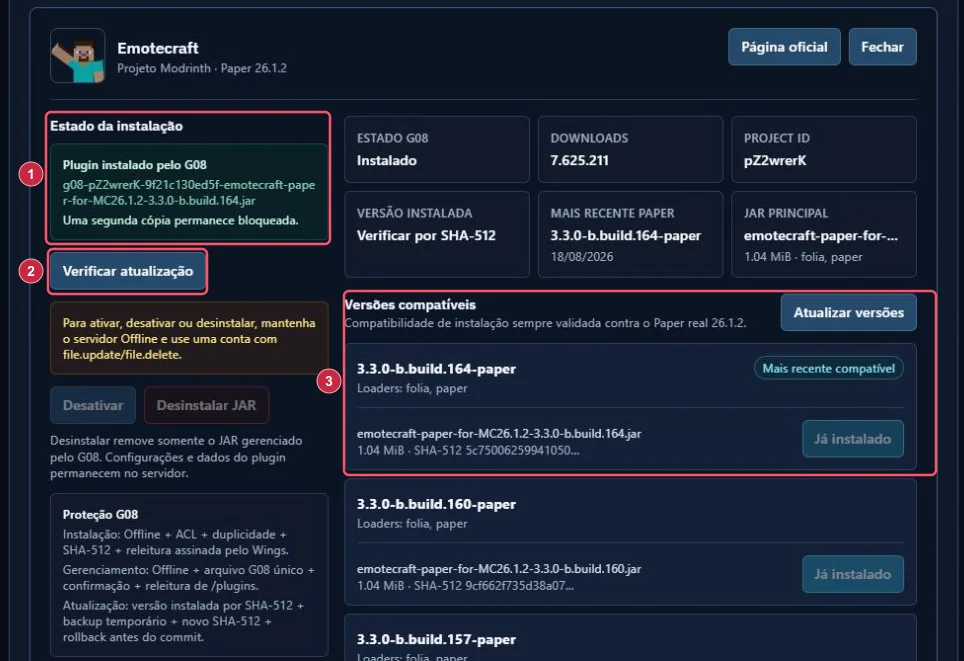
No exemplo, o Marketplace mostra Paper 26.1.2 e a tela Versão mostra Purpur 26.1.2. Essa combinação faz parte do mesmo ecossistema de plugins, mas isso não libera o arquivo para Vanilla, Fabric ou qualquer outra versão. Confira o suporte na página do autor.
Abra Página oficial quando precisar conhecer comandos, dependências, licença e instruções do desenvolvedor. No exemplo, o link leva à página oficial do Emotecraft no Modrinth.
4. Entenda Desativar, Desinstalar e Atualizar
Na captura, Desativar e Desinstalar JAR estão bloqueados porque o servidor está ligado. O painel também exige as permissões de arquivo informadas na própria tela.
| Controle | O que conferir antes |
|---|---|
| Verificar atualização | Aguarde o resultado e leia a versão instalada e a versão compatível. |
| Atualizar versões | Reconsulta a lista de releases compatíveis; não é confirmação de instalação. |
| Desativar | Planeje a interrupção, deixe Offline e leia a confirmação apresentada. |
| Desinstalar JAR | O aviso diz que remove o JAR gerenciado pelo G08; as configurações e os dados do plugin permanecem. |
| Já instalado | É um bloqueio contra segunda cópia; não envie outro JAR manualmente para burlá-lo. |
Antes de uma mudança, confira a documentação do plugin e mantenha uma cópia de segurança adequada. A proteção de atualização do Marketplace não substitui um backup completo de mundo, arquivos e eventuais bancos usados pelo plugin.
Depois de fazer a alteração, inicie o servidor pelo Console, aguarde o carregamento e confira os registros do plugin. Um arquivo listado como instalado não é prova de que todos os recursos dele funcionaram dentro do jogo.
5. Explore o catálogo com os filtros certos
Volte à aba Todos para navegar. O formulário oferece Plataforma, Minecraft, Loader, Pesquisar plugins, Buscar, categorias e ordenação.
Busque pelo nome do projeto e confira as versões no detalhe antes de instalar. O painel reconfirma a compatibilidade na instalação; uma página de catálogo vazia ou uma combinação sem release compatível não deve ser resolvida escolhendo um loader aleatório.
As imagens mostram a consulta ao Emotecraft já instalado. Não fizemos instalação, atualização ou remoção nesse servidor.
Se faltar um plugin na lista, consulte Plugins locais. Se houver erro ao iniciar, siga o guia para encontrar latest.log.