Como encontrar o log do Minecraft e pedir ajuda ao suporte
Localize logs/latest.log, confira o horário do registro e prepare um pedido de suporte com as informações certas, sem expor dados privados.

Compatibilidade
Instalações Minecraft que utilizam logs/latest.log. O caminho e os controles foram conferidos no servidor de demonstração WillberHosting.
Antes de começar
Permissão de leitura de arquivos, mensagem do problema e horário da ocorrência. Revise dados privados antes de compartilhar registros.
Logs e suporte · iniciante · cerca de 5 minutos Encontre o registro do Minecraft no painel e reúna um pedido de suporte que ajude a investigar o problema. Você consultará informações; não precisa reinstalar nem modificar arquivos.
Dica: clique nas imagens para ampliar. As capturas mostram nomes de arquivos reais, sem expor mensagens privadas de jogadores.
1. Comece pelo servidor com problema
- Acesse o Painel de Games WillberHosting e selecione o servidor correto.
- Confira o nome do serviço no cabeçalho.
- Abra Files, no menu superior, e confira o caminho /home/container/ acima da lista.
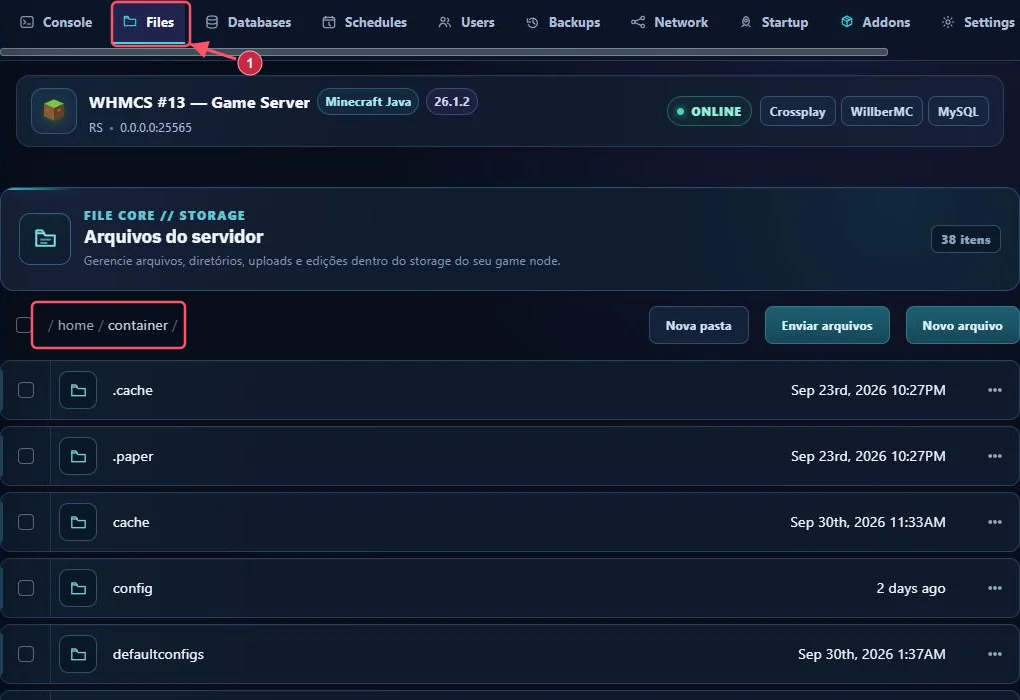
A marcação 1 aponta a aba de arquivos. O caminho destacado corresponde à raiz do servidor selecionado.
2. Abra a pasta logs
- Role a lista da raiz até encontrar logs.
- Clique no nome logs. Não precisa marcar a caixa à esquerda nem usar os três pontos para abrir uma pasta.
- Confira que o caminho agora termina em /logs.
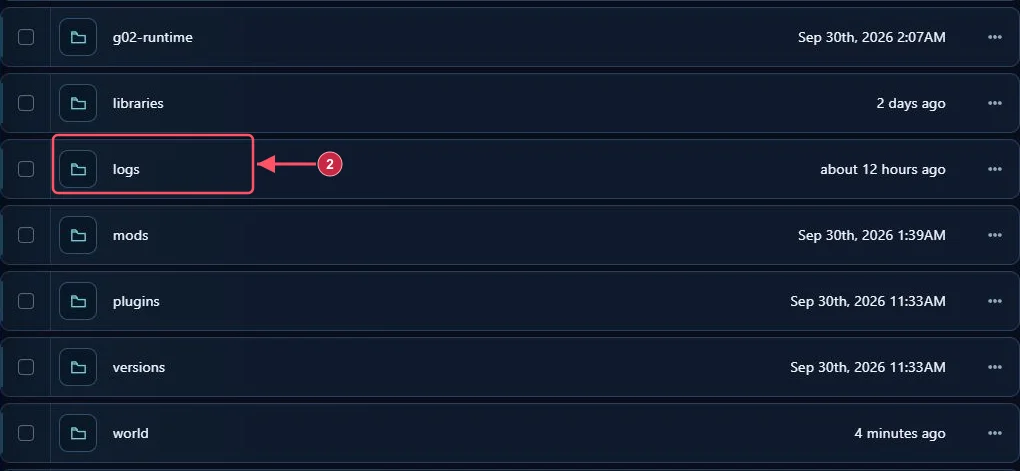
Clique no nome indicado por 2. logs é uma pasta; o arquivo será escolhido dentro dela.
3. Localize latest.log e confira o horário
Nesta instalação, o registro recente fica em logs/latest.log. Na pasta logs também aparecem arquivos de sessões anteriores, com data no nome e extensão .log.gz, além de registros de depuração.
- Role a lista e procure o nome completo latest.log.
- Compare a data de modificação exibida à direita com o horário do problema.
- Se o problema aconteceu em outra sessão, informe isso ao suporte. Não conclua que um arquivo antigo descreve a falha atual.
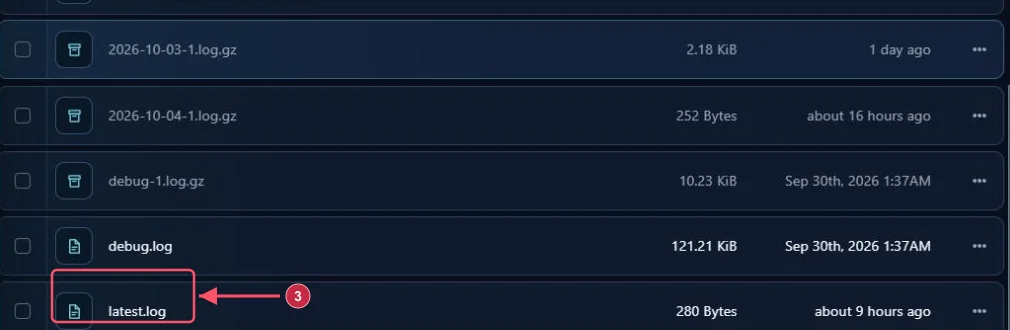
A marcação 3 identifica latest.log. A imagem mantém os registros vizinhos e a coluna de data para você comparar os arquivos.
O tamanho do arquivo e o horário da captura são apenas os valores desta demonstração. No seu servidor eles serão diferentes. Se não houver latest.log, informe o software e envie o estado do Console; outro software pode usar outro caminho.
4. Consulte ou baixe sem alterar o registro
Para consultar: clique no nome latest.log. O painel abre o arquivo de texto. Leia as mensagens, sem modificar o conteúdo e sem salvar alterações.
Para guardar uma cópia: volte à lista da pasta logs, abra os três pontos da linha de latest.log e selecione Baixar. Essa opção foi conferida no painel real. O download cria uma cópia no seu dispositivo; não corrige nem remove o arquivo no servidor.
Não use Excluir, Renomear, Mover ou Permissões para consultar um erro. Registros não são comandos e não devem ser colados no Console para tentar executá-los.
Antes de compartilhar: logs podem conter IPs de jogadores, identificadores, mensagens de chat e credenciais de plugins. Use o canal privado de suporte e envie apenas o trecho necessário, removendo senhas, tokens e dados de terceiros. Não publique o arquivo inteiro em um site público de logs.
5. Prepare o pedido de suporte
Anote a mensagem completa do jogo ou do Console e o que você tentou fazer. Um print com somente a palavra “ERROR” normalmente não mostra a causa; inclua as linhas imediatamente relacionadas, após revisar os dados privados.
Você pode copiar este modelo para um chamado na Central do Cliente WillberHosting:
Servidor: [nome do serviço no painel]
Data, horário e fuso: [quando ocorreu]
Problema: [não inicia / não conecta / queda / outro]
Edição e versão do jogo: [Java ou Bedrock e versão]
Quem é afetado: [todos / apenas alguns jogadores]
Última alteração: [mod, plugin ou configuração, se houve]
Mensagem exata: [erro observado, sem dados privados]
O que já conferi: [estado do Console, endereço e porta]
Se baixou o arquivo, guarde a cópia e envie-a somente se o suporte precisar, pelo canal privado indicado pela equipe. Não envie senha da conta, chave de API ou código de autenticação.
6. Enquanto aguarda a investigação
- Preserve o mundo e os arquivos atuais.
- Evite repetidas tentativas de reinício: elas podem misturar o horário da falha com outra sessão.
- Registre qualquer mudança nova que você fizer, para não perder a sequência dos acontecimentos.
- Se o servidor estiver iniciando normalmente, consulte Como investigar uma falha de conexão para conferir endereço, porta e edição.
Você concluiu este guia quando localizou o registro correto e consegue explicar o problema com horário e mensagem exata. O log ajuda a investigar; ele não garante, sozinho, que a causa seja um plugin, a rede ou a hospedagem.
Capturas e opção Baixar conferidas em 05/10/2026. Não publicamos o conteúdo dos logs e não provocamos erros para montar este tutorial.