Como instalar um plugin JAR pelo painel
Encontre a lista de plugins, prepare o arquivo correto e confira se ele carregou depois de iniciar o servidor.

Compatibilidade
Painel de Games WillberHosting/Pterodactyl. As imagens usam Purpur 26.1.2; os recursos podem mudar conforme sua plataforma, permissões e plano.
Antes de começar
Plugin compatível com sua plataforma e versão do Minecraft, permissão para alterar arquivos e um backup. Desligue o servidor antes de instalar ou desativar.
Baixou um plugin em arquivo .jar e quer colocá-lo no servidor? A área Plugins locais permite consultar os arquivos de /plugins e usar os controles de instalação e desativação do painel.
Este caminho é para plataformas que aceitam plugins Bukkit/Paper, como Paper, Spigot e Purpur. Se o arquivo for um mod de Fabric ou Forge, ele precisa do loader e do procedimento próprios; colocá-lo em /plugins não vai transformá-lo em plugin.
1. Localize Plugins locais no painel
- Abra o seu servidor no Painel de Games.
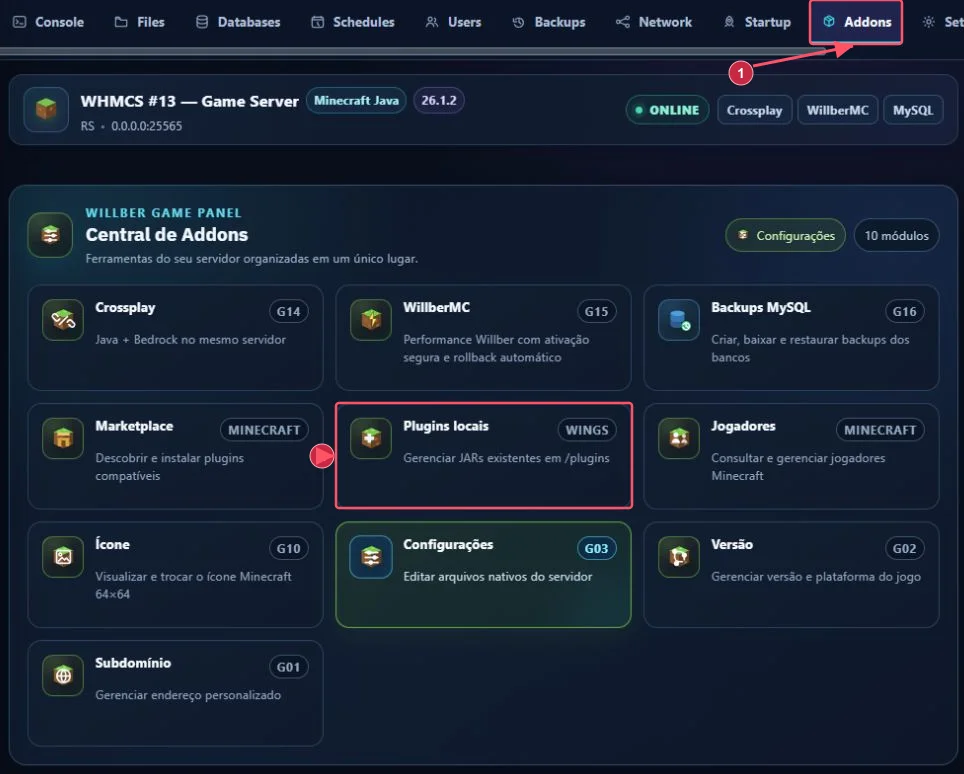
- Clique em Addons (1) na barra superior.
- Escolha Plugins locais (2), no centro da segunda linha de cartões.
2. Veja os plugins que já estão na pasta
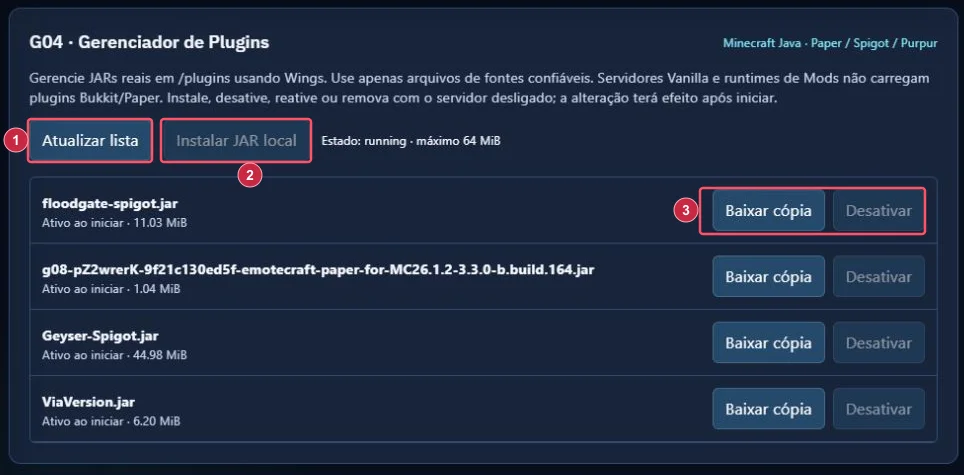
Na imagem, a marca 1 aponta para Atualizar lista, que consulta a pasta novamente. Cada linha mostra um nome de arquivo, tamanho e situação. Ativo ao iniciar significa que o arquivo está disponível para a próxima inicialização; isso, sozinho, não prova que o plugin carregou sem erro.
Na marca 3, Baixar cópia guarda aquele JAR no seu computador. Desativar atua sobre o arquivo daquela linha. Confira cuidadosamente o nome antes de usar o controle.
Crossplay depende de componentes específicos. Geyser, Floodgate e ViaVersion aparecem no exemplo real. Não os desative por tentativa e erro: isso pode interromper a entrada de jogadores. Para funções gerenciadas pelo painel, confira o módulo responsável ou procure o suporte.
3. Prepare o plugin e o backup
- Baixe o plugin da página oficial do autor ou de um repositório confiável indicado por ele.
- Confirme suporte à plataforma e à versão exata de Minecraft do seu servidor.
- Confira se o autor exige outros plugins como dependências.
- Guarde um backup do servidor e das configurações relevantes. Se for substituir um plugin, baixe também uma cópia do JAR anterior.
- Avise os jogadores, desligue normalmente pelo Console e espere o estado Offline.
O painel aceita um JAR de até 64 MiB. Se o download veio em ZIP, procure dentro dele o JAR indicado pelo autor; não envie o ZIP no lugar do plugin.
4. Instale ou desative pelo controle correto
Para instalar: com o servidor Offline e as permissões necessárias, use Instalar JAR local (2) e selecione o JAR compatível no computador. Siga os avisos do painel e aguarde a conclusão. Atualize a lista para conferir o arquivo.
Para testar sem um plugin específico: use Desativar na linha correta, com o servidor Offline. Se o painel passar a oferecer Reativar para esse arquivo, esse é o controle para voltar a disponibilizá-lo. Confira a situação exibida antes de iniciar novamente.
Na imagem, o servidor está running, ou seja, ligado. Por isso os botões ficam bloqueados. Desligue e espere Offline para fazer a alteração. Não instalamos nem desativamos plugins no servidor das capturas.
Não mantenha duas versões do mesmo plugin carregáveis ao mesmo tempo. Se estiver atualizando, siga o procedimento do autor e guarde o arquivo anterior fora da pasta de plugins ativos. Evite remover definitivamente arquivos enquanto estiver diagnosticando.
5. Verifique o carregamento no Console
Inicie normalmente e espere o carregamento completar. Confira mensagens relacionadas ao plugin e suas dependências. Em plataformas Bukkit/Paper, o comando plugins no Console ajuda a conferir os plugins carregados; não coloque a barra / nesse comando do Console.
| O que aconteceu | Próximo passo |
|---|---|
| Arquivo aparece, mas plugin não carrega | Confira plataforma, versão, dependências e log |
| Erro de dependência ausente | Consulte o nome exigido e a documentação do autor |
| Erro de plugin duplicado | Confira se existem dois JARs do mesmo plugin |
| Botão permanece bloqueado | Confirme Offline e permissões de arquivos da conta |
Se precisar de ajuda, use o guia para localizar o log e informe o plugin e a versão. Não envie configurações com senhas em mensagens públicas.
Referência técnica: instalação e diagnóstico de plugins no PaperMC. Controles do G04 conferidos no painel real em 05/10/2026.