Como encontrar arquivos e pastas do Minecraft no painel
Abra Files, reconheça a raiz home/container, navegue pelas pastas e volte ao início sem alterar os arquivos do servidor.

Compatibilidade
Gerenciador Files do Painel de Games WillberHosting/Pterodactyl. A organização muda conforme software, mods e plugins.
Antes de começar
Acesso ao servidor com permissão de consulta de arquivos. Este guia não exige editar, enviar ou apagar conteúdo.
Localização de arquivos · iniciante · cerca de 4 minutos Descubra onde ficam as pastas do seu Minecraft e como voltar à raiz pelo Painel de Games. Este guia prepara você para seguir tutoriais de configuração sem alterar o servidor.
Dica: clique nas imagens para ampliar. Os nomes e as posições mostrados pertencem ao nosso servidor de demonstração; o conteúdo da sua instalação pode ser diferente.
1. Abra Files no servidor correto
- Entre no Painel de Games WillberHosting.
- Selecione o seu servidor Minecraft e confira o nome no cabeçalho.
- No menu superior do servidor, clique em Files. Essa é a área Arquivos do servidor.
- Confira o caminho logo acima da lista: /home/container/ identifica a raiz de arquivos desse servidor.
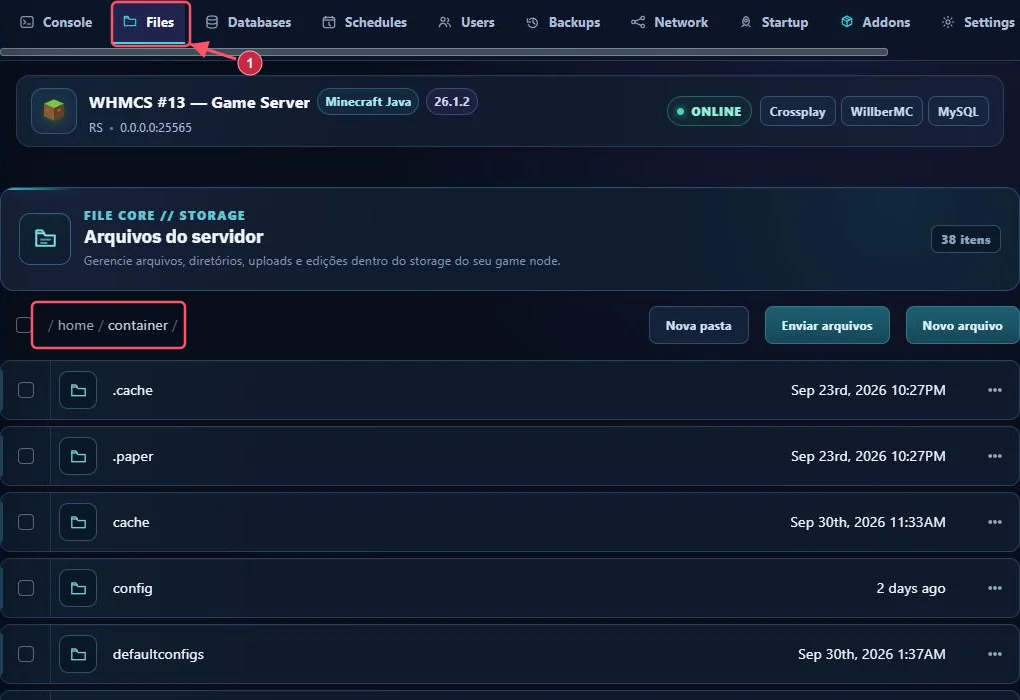
A marcação 1 mostra Files. O contorno no caminho ajuda você a confirmar que está na raiz, antes de procurar uma pasta.
Resultado esperado: você vê uma lista de pastas e arquivos do servidor selecionado. Se Files não estiver disponível, peça ao proprietário da conta a permissão de arquivos necessária. A lista não depende de o jogo estar ONLINE.
2. Entenda o que está vendo
Os itens com ícone de pasta abrem outro diretório. Um arquivo de texto pode abrir um editor. A caixa à esquerda seleciona itens para ações; o menu de três pontos abre ações sobre aquele item. Para apenas navegar, clique no nome da pasta.
| Item observado nesta instalação | Para que consultar |
|---|---|
| config | Procurar configurações que o software ou um mod coloca nessa pasta |
| logs | Localizar registros de inicialização e erros |
| mods | Conferir arquivos de mods instalados, quando o servidor usa esse sistema |
| plugins | Conferir plugins, quando o software é compatível |
| world | Localizar a pasta de mundo deste exemplo; outros servidores podem usar outro nome |
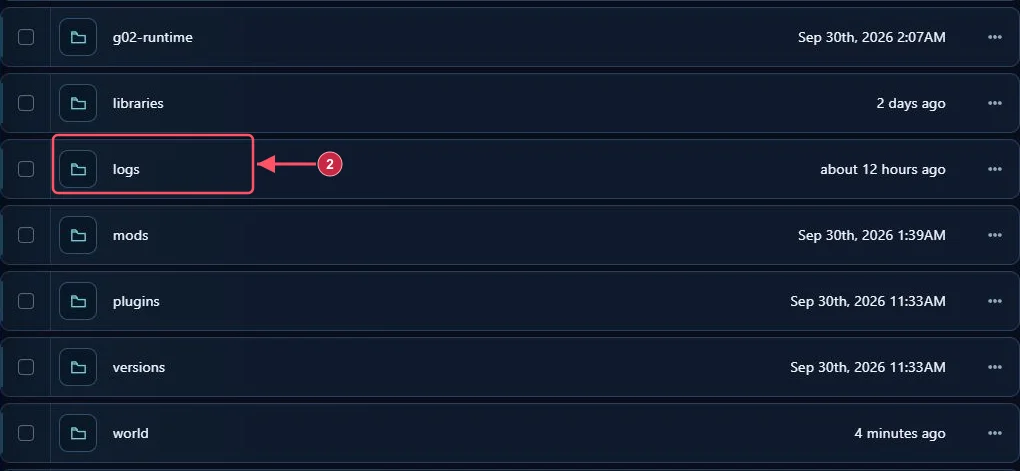
A marcação 2 aponta a pasta logs. Os itens vizinhos ajudam a reconhecer a posição na lista. Role a página se ela não aparecer de imediato.
Pasta existente não comprova função ativa. Ver
modsoupluginsna lista não garante que o software atual carregue esses arquivos. Confira a compatibilidade do servidor antes de seguir uma instalação.
3. Entre em uma pasta e volte à raiz
- Na raiz, localize logs e clique no nome da pasta.
- O caminho passa a indicar /home/container/logs. Agora a lista mostra os arquivos dessa pasta.
- Para voltar, clique em container, no caminho acima da lista. Você retorna à raiz sem apagar nem mover nada.
- Se um tutorial disser
logs/latest.log, isso significa: abrirlogse depois localizarlatest.log. A barra separa a pasta do arquivo.
Você não precisa preencher Nova pasta, Enviar arquivos ou Novo arquivo para navegar. Esses controles criam ou enviam conteúdo e serão tratados em guias próprios.
4. Encontre o caminho pedido por um tutorial
Antes de abrir qualquer arquivo, confira três informações:
- Servidor: é o mesmo do tutorial que você está seguindo?
- Pasta: o caminho acima da lista corresponde ao caminho indicado?
- Nome completo: a extensão é a mesma?
latest.logelatest.log.gznão são o mesmo arquivo.
Se o item não existir, não crie uma pasta ou arquivo vazio apenas para “completar” o caminho. A instalação, edição ou versão pode ter outra organização. Informe ao suporte qual software você usa e envie uma captura da lista, sem dados privados.
5. O que evitar nesta primeira visita
- Não apague
.cache,.paper,libraries, arquivos.jarou pastas de mundo porque o nome parece desconhecido. - Não renomeie pastas nem arraste arquivos para experimentar: o software pode depender do caminho original.
- Não altere permissões pelo menu de ações para resolver uma dúvida de navegação.
- Antes de uma futura edição, siga um tutorial específico e faça o backup recomendado para aquele procedimento.
Você concluiu este guia quando consegue abrir Files, identificar a raiz, entrar em logs e voltar por container. Para consultar um erro, continue em Como encontrar o log e pedir ajuda ao suporte.
Capturas reais e organização conferidas em 05/10/2026. Nenhum arquivo foi alterado neste procedimento.