Como instalar mods no Minecraft pelo painel
Confira o loader, baixe a versão certa do mod e envie o arquivo para a pasta mods. O passo a passo usa Fabric e mostra como confirmar o carregamento no Console.
Compatibilidade
Minecraft Java 26.1.2, Fabric Loader 0.19.5 e Lithium 0.24.7 no Painel de Games WillberHosting. Carregamento e inicialização conferidos em mundo separado de teste; conexão de jogadores e desempenho sob carga não foram testados. Outros mods exigem compatibilidade própria.
Antes de começar
Acesso a Console, Files e Versão G02; download do autor compatível com a versão e o loader; cópia completa do mundo e das configurações. A troca de Paper/Purpur para Fabric exige planejar a migração do mundo.
Quer colocar mods no Minecraft da turma? Antes de enviar o primeiro arquivo, confira uma coisa: o servidor precisa usar o mesmo loader exigido pelo mod. Loader é o programa que carrega os mods junto com o jogo. Um arquivo feito para Fabric não passa a funcionar no Forge só porque os dois têm uma pasta chamada mods.
Vamos usar Fabric como exemplo. O procedimento foi conferido no Painel de Games com Minecraft 26.1.2, Fabric Loader 0.19.5 e Lithium 0.24.7. O teste confirmou o carregamento do mod e a inicialização de um mundo separado. Ele não mede desempenho com jogadores nem garante a compatibilidade de outros mods.
Antes de mexer no servidor
⚠️ Guarde uma cópia completa
Você precisa de acesso ao Console, aos Arquivos e ao módulo Versão G02. Separe também o link do mod e faça uma cópia completa dos arquivos atuais, principalmente do mundo e das configurações. Veja como baixar e conferir um backup.
ℹ️ Trocar de plataforma exige preparo
Se já existe um mundo em uso, não trate a troca de plataforma como uma atualização comum. Paper e Purpur podem organizar arquivos de forma diferente do Fabric. No teste deste artigo, o mundo vindo do Purpur não abriu diretamente no Fabric; usamos outro mundo para demonstrar os mods e preservamos o anterior. Planeje a migração antes de trocar o software de um servidor em que as pessoas já jogam.
Confira o download do mod
Abra a página mantida pelo autor e confira estes três pontos:
| Informação | O que precisa combinar |
|---|---|
| Minecraft | A versão indicada no arquivo deve incluir a versão do seu servidor |
| Loader | Fabric, Forge, NeoForge ou outro loader específico |
| Ambiente e dependências | O mod precisa aceitar servidor dedicado; as bibliotecas exigidas também precisam ser instaladas |
Mods de gráficos ou de interface podem funcionar somente no computador do jogador. Não envie um mod desses ao servidor esperando melhorar os gráficos de toda a turma.
Neste exemplo usamos Lithium para Fabric 26.1.2, publicado pelo projeto no Modrinth. O arquivo tem o nome lithium-fabric-0.24.7+mc26.1.2.jar. A versão usada não listava dependências adicionais no catálogo. Isso vale para esse arquivo; confira novamente ao escolher outra versão ou outro mod.
Prepare o Fabric pelo painel
- Abra Console, clique em Desligar e espere aparecer OFFLINE.
- Entre em Addons e abra o cartão Versão G02 (1).
- Em Plataforma (2), escolha Fabric · Mods.
- Em Versão do Minecraft (3), selecione a versão compatível com os mods que você separou.
- Confira a combinação no botão Aplicar e confirme a troca. Espere a instalação terminar antes de iniciar o jogo.
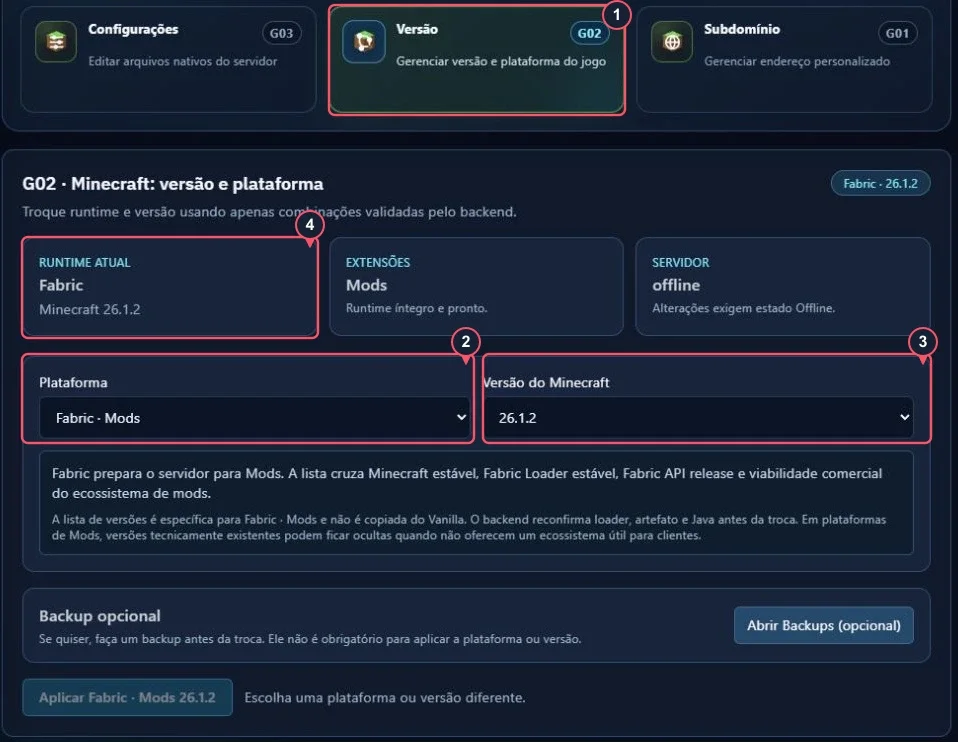
Na imagem, o campo Runtime atual (4) já mostra Fabric e a seção de extensões informa que o runtime está pronto. O botão está desabilitado porque a plataforma e a versão selecionadas já são as instaladas; você não precisa aplicar a mesma combinação outra vez.
Se a versão que você quer não aparece na lista, confira a disponibilidade com o suporte. Não escolha outra versão apenas para conseguir avançar: os arquivos dos mods precisam acompanhar a combinação instalada.
Envie o arquivo para a pasta mods
Com o servidor ainda desligado, abra Files (1) e entre na pasta mods (2). O caminho acima da lista precisa terminar em /mods.
Clique em Enviar arquivos (3) e escolha o .jar que você baixou. Quando o envio terminar, confira o nome na lista (4). Não envie o arquivo para plugins: essa pasta é usada por outra família de extensões.
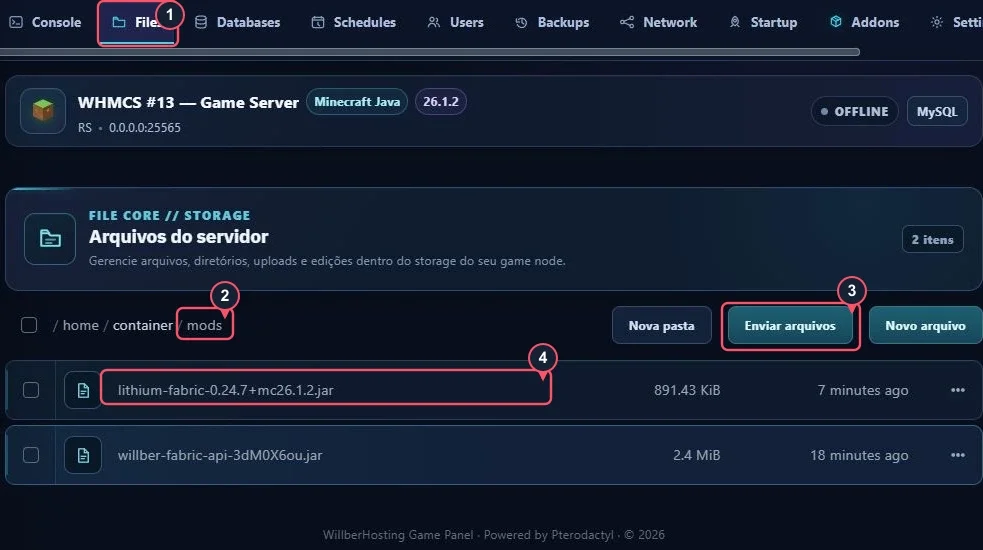
O painel deste exemplo já colocou uma cópia do Fabric API na pasta. Por isso aparecem dois arquivos: o Lithium enviado no passo anterior e a biblioteca preparada pelo runtime. Não acrescente outra cópia da mesma biblioteca sem conferir o que já existe. Dois arquivos com versões diferentes do mesmo mod podem impedir a inicialização.
Se o download veio compactado, leia as instruções do autor antes de extrair. Um pacote de servidor pode trazer várias pastas; já um mod avulso normalmente é um arquivo .jar. Não renomeie um .zip para .jar para tentar fazê-lo funcionar.
Veja se o mod realmente carregou
Volte a Console (1) e clique em Iniciar. Acompanhe a saída enquanto o servidor abre.
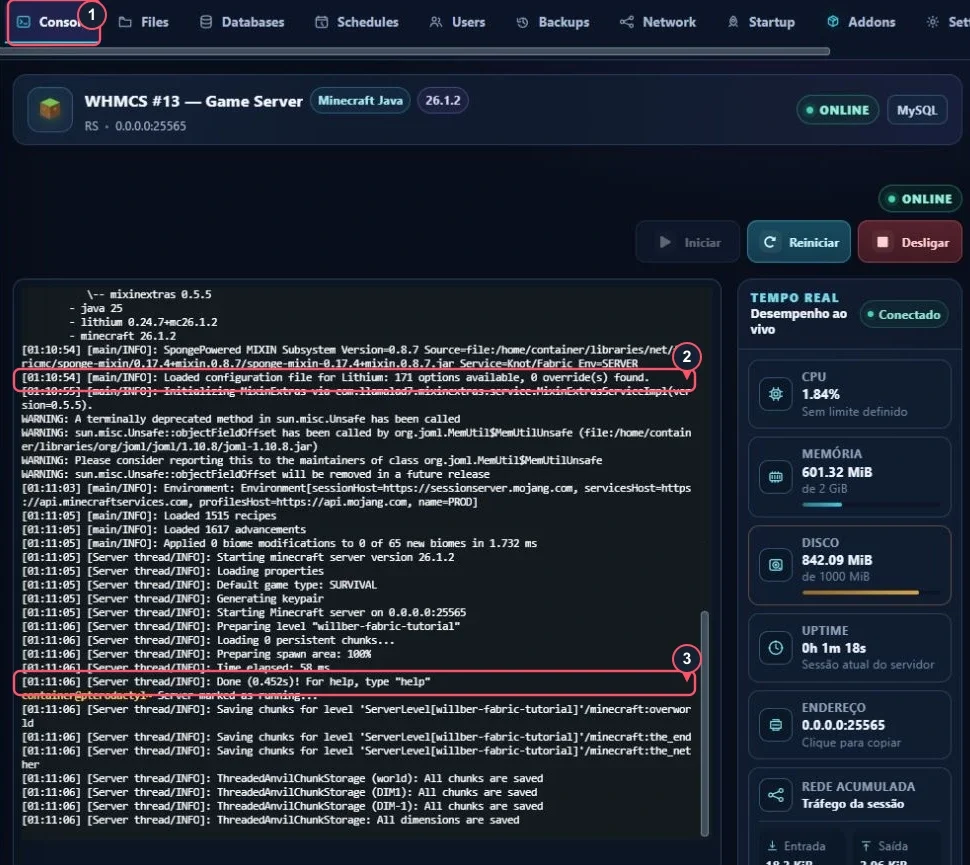
Neste teste, a linha Loaded configuration file for Lithium (2) confirma que o Lithium foi carregado. Depois aparece Done (...)! For help, type "help" (3) e o servidor fica online.
Outros mods podem usar mensagens diferentes. Procure o nome ou identificador do mod na lista de carregamento e veja se há erros antes de chamar os amigos. Ter o arquivo na pasta, por si só, não confirma que ele entrou em funcionamento.
Para mods que adicionam blocos, itens ou mecânicas compartilhadas, os jogadores geralmente também precisam da instalação correspondente no computador. Siga a indicação do autor sobre cliente e servidor; não copie automaticamente todos os arquivos de um lado para o outro.
Se o servidor parar durante a abertura
Leia a primeira mensagem que aponta a causa. Missing dependency costuma indicar uma biblioteca ausente; uma exigência de versão pode mostrar que o Minecraft, o loader ou outro mod não corresponde ao arquivo enviado. Erros de mundo são uma situação diferente e não se resolvem apenas trocando o .jar do mod.
Desligue o servidor, guarde a mensagem e retire somente a alteração que acabou de fazer, mantendo uma cópia local. Em seguida, confira os requisitos na página do autor. Evite enviar vários mods de uma vez: instalar um por vez facilita descobrir qual mudança causou a falha.
Se precisar de ajuda, envie ao suporte o link do mod, a versão do Minecraft, o loader e a mensagem do Console. Remova senhas, tokens e dados pessoais do trecho enviado.
Para escolher uma hospedagem, use os requisitos do conjunto que vocês pretendem jogar. O teste com um único mod não substitui a recomendação de memória de um modpack inteiro.
Referências
- Fabric: instalação de mods e compatibilidade
- Lithium: arquivo usado na demonstração
- Paper: diferenças e cuidados ao migrar o mundo
Ainda está montando o projeto? Compare os planos Minecraft levando a versão e a lista dos mods. Confirme o escopo suportado antes de escolher a capacidade.