Como baixar um backup e entender a restauração
Guarde uma cópia fora do servidor e veja os cuidados antes de recuperar um backup antigo.

Compatibilidade
Painel de Games WillberHosting/Pterodactyl. As imagens usam Purpur 26.1.2; os recursos podem mudar conforme sua plataforma, permissões e plano.
Antes de começar
Acesso à aba Backups e permissão para a ação desejada. Antes de restaurar, guarde o estado atual e avise quem estiver jogando.
Vai mexer nos plugins, na versão ou em alguma configuração importante? Antes, vale saber onde está o backup do seu mundo. Na aba Backups, você encontra as cópias salvas e as opções para baixar ou restaurar.
Nas imagens, já existe uma cópia e o limite está em 1/1. Vamos mostrar onde encontrá-la e o que o painel pergunta antes de restaurar. Essa recuperação não foi executada no servidor usado nas imagens.
1. Encontre o backup e veja o espaço disponível
- Entre no servidor correto no Painel de Games.
- Clique em Backups, indicado pelo 1.
- Na linha marcada com 2, veja o nome, o tamanho, a data e o estado da cópia.
- Olhe o limite marcado com 3. O 1/1 da imagem significa que o único espaço de backup está ocupado.
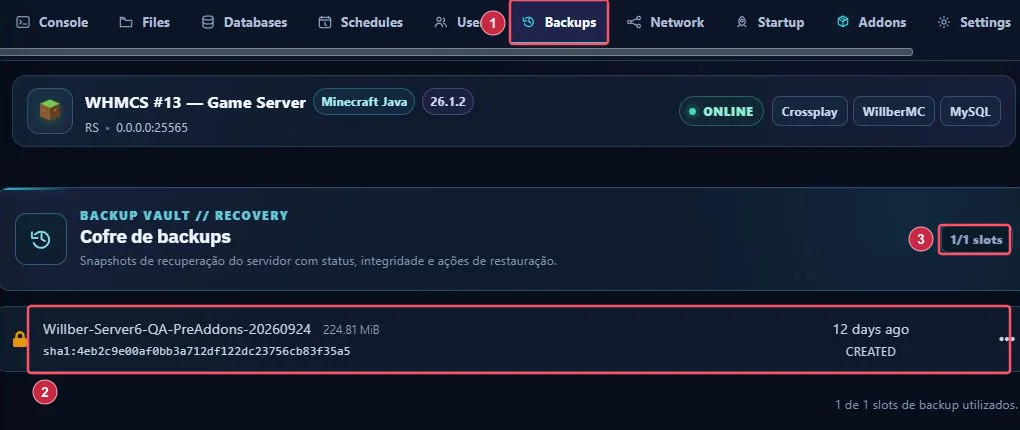
Olhe a data antes de escolher o backup. Uma cópia antiga pode não ter as construções feitas hoje. A imagem mostra onde conferir, mas a escolha precisa levar em conta o progresso do seu mundo.
O cadeado indica proteção do backup no painel. Não desbloqueie nem exclua a única cópia para abrir espaço sem ter outra cópia confiável.
2. Baixe para guardar uma cópia fora do servidor
Na mesma linha do backup, procure os três pontos, à direita. Abra o menu e escolha Baixar. Acompanhe o download no navegador e siga a próxima etapa se o painel pedir uma confirmação.
Quando terminar, confira o arquivo na pasta de downloads e veja se o tamanho faz sentido. Guarde a cópia em um lugar seguro, fora do servidor. Evite compartilhar esse arquivo em público: ele pode trazer configurações e dados privados dos plugins.
Baixar só guarda a cópia no seu computador; o servidor continua como está. Para saber se você conseguiria recuperar o mundo, o ideal é testar essa cópia em um servidor separado, sem arriscar o que está em uso.
3. Entenda a confirmação de restauração
No menu de três pontos, Restaurar abre a confirmação abaixo:
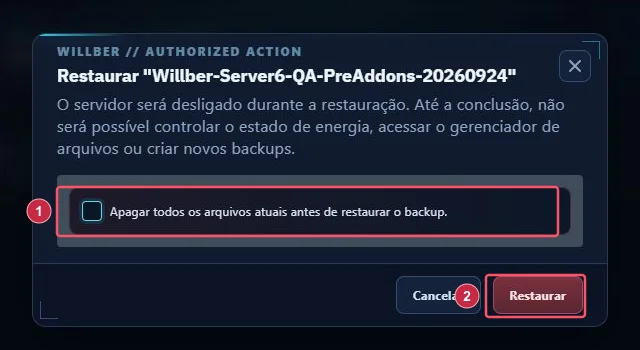
O 1 é a opção Apagar todos os arquivos atuais antes de restaurar o backup. O 2 é a ação final Restaurar. Abrir o diálogo não é confirmar a restauração.
Ao restaurar, o painel avisa que vai desligar o servidor. Enquanto ele trabalha, você não poderá usar as ações de arquivos, energia e novos backups. Combine essa pausa com os jogadores antes de confirmar.
| Escolha | O que considerar |
|---|---|
| Restaurar uma cópia antiga | Construções e dados posteriores podem ser substituídos |
| Apagar arquivos atuais antes | Limpa o estado atual; exige uma cópia independente que permita recuperar o que será removido |
| Restaurar sem limpar | Arquivos não presentes no backup podem permanecer; isso pode deixar plugins ou configurações incompatíveis |
| Cancelar | Fecha o diálogo sem iniciar a restauração |
Escolha essa opção de acordo com o que você precisa recuperar. Antes de confirmar, guarde uma cópia do estado atual; isso permite voltar atrás se o backup escolhido não for o que você esperava.
4. O que conferir depois de restaurar
Espere a restauração terminar antes de clicar em Iniciar. Depois, acompanhe o Console, entre no jogo e confira o mundo, os inventários e os plugins. Os dados devem corresponder à data do backup escolhido. Enquanto a restauração estiver em andamento, não tente iniciar várias vezes nem editar os arquivos.
Quando não há espaço para novo backup
Se aparecer 1/1, como no exemplo, todos os espaços de backup estão ocupados. Baixe a cópia existente e confira o limite do seu plano antes de apagar algo para liberar espaço. Se essa for sua única cópia, peça ajuda ao suporte antes de removê-la.
Seu plugin usa MySQL? O backup dos arquivos do Minecraft não deve ser tratado como uma cópia desse banco externo. Você vai precisar proteger os arquivos e os dados do banco juntos.
Antes de fechar o painel, confira se escolheu a cópia certa e se o download ficou guardado em um lugar seguro. A restauração completa ainda precisa ser testada em um servidor separado; aqui mostramos a consulta e a confirmação que aparece na tela.