Área de Trabalho Remota não conecta à VPS Windows: o que conferir
Separe indisponibilidade da máquina, problema de rede e credencial rejeitada para investigar o RDP sem desativar proteções por tentativa.

Compatibilidade
Painel de clientes consultado em 07/10/2026. Ubuntu 24.04 e Windows Server 2012 R2 de demonstração. Telas reais; comandos, SSH, SFTP e RDP são orientações, sem execução simulada.
Antes de começar
Identificação da VPS correta. Para comandos Linux, acesso SSH válido e ferramentas indicadas. Adapte usuários, portas e caminhos; backup conferido antes de manutenção.
A janela da Área de Trabalho Remota não abriu? Antes de trocar a senha ou reiniciar várias vezes, descubra se o cliente alcança a VPS. O teste de conexão e o login são etapas diferentes.
Comece pelo painel
Confira o nome da máquina, o sistema e Online ou Offline. A captura abaixo mostra uma VPS Windows desligada; uma sessão RDP normal não funciona enquanto ela permanecer assim.
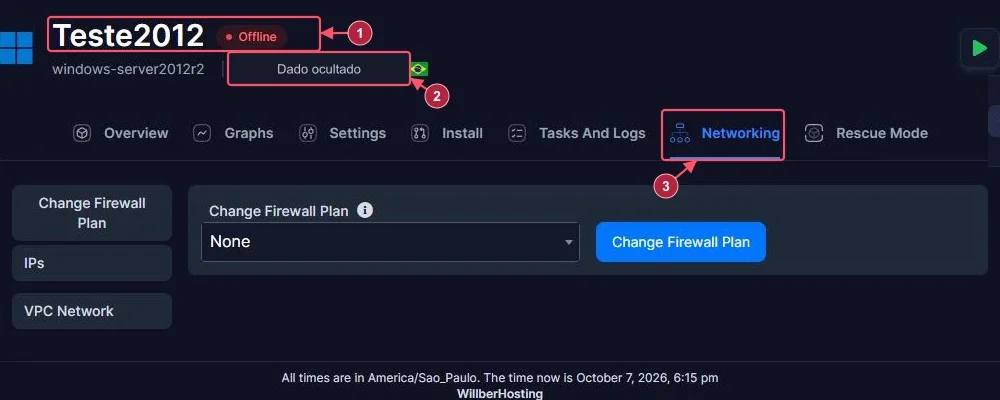
Se precisar ligar, envie Start uma vez e acompanhe a tarefa. Depois de Online, dê tempo para o Windows iniciar. Repetir Restart enquanto a máquina ainda está inicializando pode atrasar sua própria tentativa.
Confira endereço e porta
Use o IP atribuído à VPS, não o endereço do site do painel. A porta padrão do RDP é 3389, mas uma instalação personalizada pode usar outra. No PowerShell do seu computador, faça um teste na porta que realmente foi configurada:
Test-NetConnection IP_DA_VPS -Port 3389
Troque IP_DA_VPS pelo endereço conferido. TcpTestSucceeded: True indica conexão TCP naquele teste; ainda não comprova que o usuário será aceito nem que a sessão gráfica abrirá. False pode envolver serviço parado, filtro, rota ou porta incorreta.
A janela chegou a pedir credenciais?
Se a senha foi rejeitada, confira o usuário entregue para o Windows. Não use o e-mail do painel por hábito. Confira também se o cliente está reutilizando um usuário salvo para outra máquina e se o teclado digitou a senha como esperado.
Se a mensagem ocorrer antes de pedir credenciais, investigue a rede e o serviço RDP. Não desligue a autenticação de nível de rede nem o firewall inteiro para transformar uma tentativa em acesso. Uma regra específica para a origem autorizada e a porta correta é diferente de liberar a máquina para qualquer pessoa.
O que enviar ao suporte
Informe hostname, horário, porta usada e texto do erro. Diga se o painel está Online e se o teste TCP deu True ou False. Recorte a mensagem antes de anexar uma imagem; não inclua senha nem dados de outras máquinas.
Este guia não reproduziu uma falha de RDP na VPS de demonstração. As etapas ajudam a reunir evidências antes de alterar o Windows. Referências: diagnóstico de conexão RDP e Test-NetConnection.