Como acessar sua VPS Windows pela Área de Trabalho Remota
Localize o endereço e o estado da máquina, abra o cliente RDP do Windows e confira o usuário antes de tentar a conexão.

Compatibilidade
Painel de clientes consultado em 07/10/2026. Ubuntu 24.04 e Windows Server 2012 R2 de demonstração. Telas reais; comandos, SSH, SFTP e RDP são orientações, sem execução simulada.
Antes de começar
Identificação da VPS correta. Para comandos Linux, acesso SSH válido e ferramentas indicadas. Adapte usuários, portas e caminhos; backup conferido antes de manutenção.
Para abrir a tela de uma VPS Windows, você normalmente usa a Área de Trabalho Remota, também chamada RDP. O navegador mostra o painel de gerenciamento; a sessão do Windows é aberta por um cliente de acesso remoto.
Confira a VPS antes de abrir o cliente
Abra o gerenciamento e confirme o sistema, o hostname e o estado. A imagem mostra uma máquina de demonstração Offline: nesse estado, o Windows não está disponível para uma conexão normal. Use o procedimento de energia para ligá-la e aguarde a inicialização antes de testar.
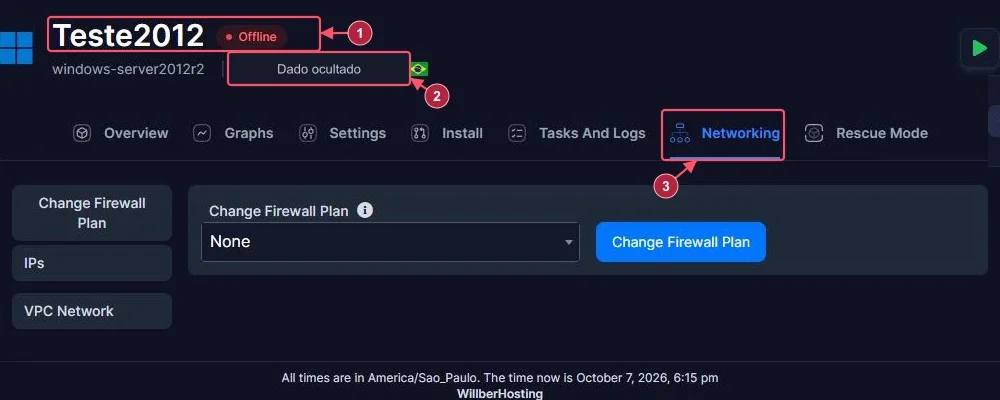
A demonstração utiliza Windows Server 2012 R2. Ela serve aqui para reconhecer os dados do painel; não é uma indicação dessa versão para uma instalação nova. Confira qual Windows foi entregue no seu serviço.
Anote o IP e o usuário informado na entrega. Administrator é um nome comum, mas o usuário pode ser diferente. A conta usada para entrar no Virtualizor não é automaticamente uma conta do Windows.
Abra a Área de Trabalho Remota no seu computador
No Windows, pressione Win + R, digite mstsc e confirme. No campo Computador, informe o IP da VPS. Se houver uma porta RDP personalizada na entrega, escreva IP_DA_VPS:PORTA; não invente uma porta só porque o acesso falhou.
Abra Mostrar opções para revisar o usuário e clique em Conectar. Digite a senha apenas na janela do cliente. Não salve a credencial em um computador compartilhado. Uma falha de autenticação pede revisão do usuário e da senha; uma falha antes dessa etapa pede investigação de rede e disponibilidade.
Se aparecer um aviso de identidade ou certificado, confira se o destino corresponde à sua máquina e valide a identificação pelo canal de suporte. Não trate qualquer aviso como autorização para continuar.
Depois que a sessão abrir
Confira o nome do computador e o sistema nas configurações do Windows. A conexão remota pode ajustar a resolução, mas isso não muda a quantidade de CPU ou RAM da VPS.
Fechar a janela costuma desconectar a sessão; Sair do Windows encerra o usuário e pode fechar seus programas. Um serviço que precisa continuar funcionando deve estar configurado para isso, em vez de depender de uma janela aberta na sua sessão.
Não abrimos uma sessão RDP para produzir este artigo; a captura é do painel de clientes. O comando e o destino com porta estão na referência do mstsc da Microsoft.