Tráfego da VPS: entenda Bandwidth, IN, OUT e velocidade
Diferencie volume transferido de velocidade e confira o período correto antes de interpretar o gráfico de rede.

Compatibilidade
Painel de clientes Virtualizor consultado em 07/10/2026. Capturas de Ubuntu 24.04; a lista também mostra Windows Server 2012 R2. Confira o sistema do seu serviço.
Antes de começar
Acesso à conta de cliente e identificação da VPS correta. Para alterar configurações, planeje a manutenção e preserve seus dados.
Viu Bandwidth no painel e ficou em dúvida se aquilo é a velocidade da internet? O resumo reúne medidas diferentes. Uma mostra quanto foi transferido; outra mostra a atividade da rede por segundo.
Onde consultar o volume
Abra Graphs → Bandwidth Statistics. Confira as datas e os campos Limit, Utilized e Utilization %.
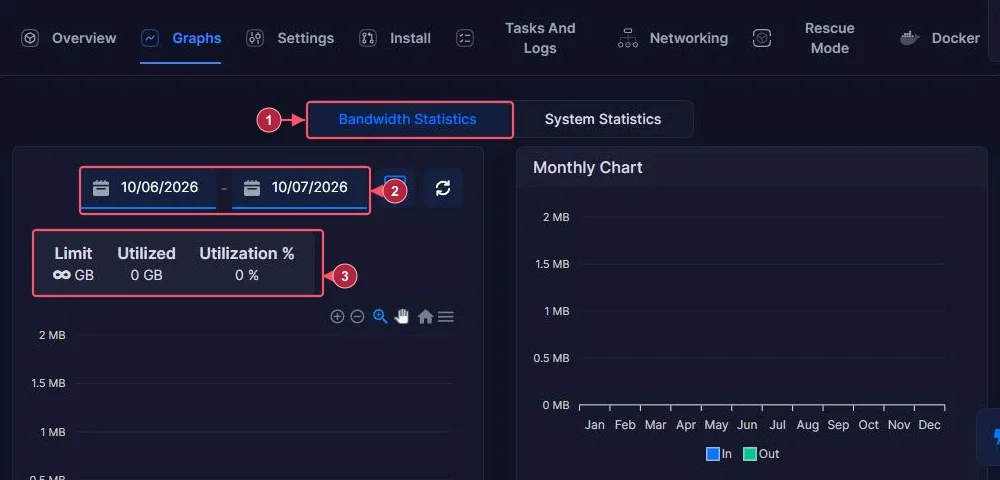
Utilized é o volume registrado pela coleta. Limit mostra o limite informado no painel; na máquina de demonstração, aparece o símbolo de infinito. Isso não quer dizer velocidade infinita e não substitui as condições do seu plano.
IN é tráfego que entra na VPS. OUT é tráfego que sai. Um download de pacote feito pela VPS recebe dados; um arquivo servido ao visitante envia dados. Dependendo da atividade, um lado pode crescer bem mais que o outro.
Por que aparece 0 GB com movimento no gráfico?
Um volume pequeno em MB pode continuar aparecendo como 0 GB no resumo por causa da unidade e do arredondamento. Confira a escala do gráfico e as legendas antes de concluir que nenhum dado foi transferido.
No Monthly Chart, observe os meses e a legenda In/Out. Não misture um total mensal com a consulta de poucos minutos: são recortes diferentes da atividade.
Onde entra a velocidade?
No Overview, a seção Network Speed (MB/s) mostra atividade por segundo. MB/s e GB transferidos respondem a perguntas diferentes: velocidade é o ritmo; volume é o total acumulado. Um gráfico quase parado enquanto ninguém usa o serviço pode ser normal.
O valor observado não é um teste de capacidade máxima da conexão. Para investigar lentidão, compare horário, direção do tráfego e o serviço utilizado. Se o problema afeta só um destino, informe qual destino ao suporte em vez de concluir que toda a rede está lenta.
Para conferir sem alterar nada
Anote o período, veja a unidade do eixo e compare IN/OUT. Depois volte ao aplicativo e teste a atividade que estava com problema. Não mude IP, gateway ou firewall para tentar aumentar o número do gráfico; isso pode interromper seu acesso.