A ação na VPS terminou? Confira Tasks And Logs
Encontre o histórico de tarefas e diferencie um pedido enviado de uma operação concluída antes de repetir comandos.

Compatibilidade
Painel de clientes Virtualizor consultado em 07/10/2026. Capturas de Ubuntu 24.04; a lista também mostra Windows Server 2012 R2. Confira o sistema do seu serviço.
Antes de começar
Acesso à conta de cliente e identificação da VPS correta. Para alterar configurações, planeje a manutenção e preserve seus dados.
Você clicou para iniciar ou reiniciar e quer saber se o painel já terminou? Em vez de apertar o botão novamente, abra o histórico da própria VPS. Ele mostra a ação e seu andamento.
Encontre o pedido certo
No gerenciamento, entre em Tasks And Logs e mantenha a seção Tasks selecionada.
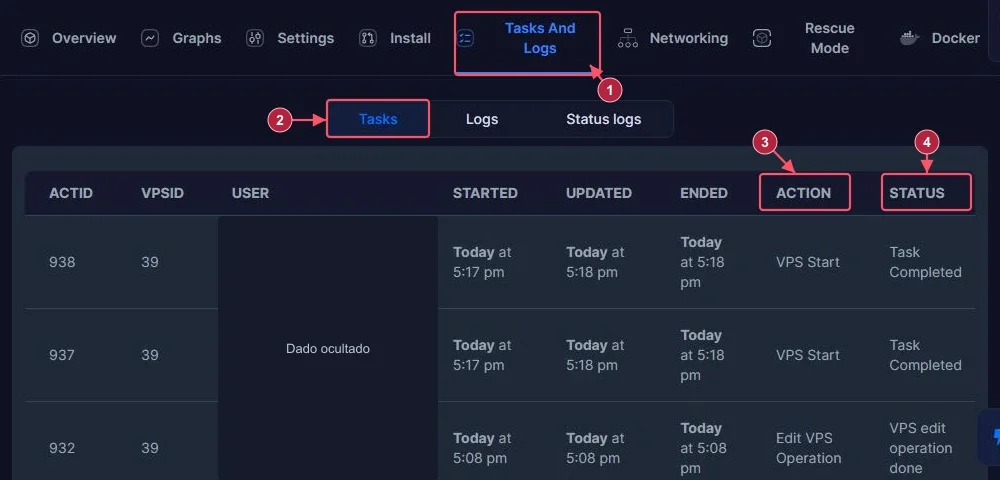
Na tabela, compare Action com o que você pediu. VPS Start é uma inicialização. Started, Updated e Ended ajudam a reconhecer o horário e se existe um encerramento registrado. O horário do painel deve ser considerado quando você informa um problema ao suporte.
Leia o estado da tarefa
Na captura, a inicialização mostra Task Completed. Esse é o resultado registrado para a tarefa. Uma solicitação que ainda está em andamento precisa ser acompanhada; enviar outra logo em seguida pode dificultar entender qual pedido está sendo processado.
Se houver uma mensagem de falha, leia o texto antes de tomar uma nova ação. Anote a identificação da tarefa, o horário e a mensagem. Uma falha de inicialização não pede automaticamente uma reinstalação.
E as abas Logs e Status logs?
Elas ficam ao lado de Tasks e reúnem outros registros disponíveis no painel. Consulte o que estiver relacionado à sua dúvida. A disponibilidade e o conteúdo dependem do sistema e da coleta; não confunda esses registros com o log completo de um site ou jogo instalado dentro da VPS.
Para um aplicativo que não iniciou, também será necessário consultar o próprio serviço no Linux ou Windows. Task Completed no pedido de energia não confirma que todos os aplicativos estão saudáveis.
Termine conferindo o resultado
Depois da tarefa, volte ao Overview e veja o estado da VPS. Se você pediu Start, procure Online e teste o acesso que costuma usar. Se pediu uma parada, confira Offline. Se o estado não acompanha o histórico, atualize a consulta e informe a diferença à equipe.
Ao enviar uma imagem para atendimento, deixe visíveis a ação, o estado e o horário necessários. Oculte endereços, usuários e dados de outros serviços. Não envie a URL inteira da sessão nem credenciais.