SSH Keys no Virtualizor: o que preparar antes de usar uma chave
Entenda a mensagem de nenhuma chave cadastrada e saiba a diferença entre chave pública e privada sem perder seu acesso atual.

Compatibilidade
Painel de clientes Virtualizor consultado em 07/10/2026. Capturas de Ubuntu 24.04; a lista também mostra Windows Server 2012 R2. Confira o sistema do seu serviço.
Antes de começar
Acesso à conta de cliente e identificação da VPS correta. Para alterar configurações, planeje a manutenção e preserve seus dados.
Abriu SSH Keys e apareceu um aviso dizendo que não há chaves na conta? Isso indica que o painel ainda não tem uma chave cadastrada para oferecer nessa seção. Não significa, sozinho, que o SSH da sua VPS está com defeito.
Entenda a mensagem da tela
No gerenciamento do Linux, abra Settings → SSH Keys.
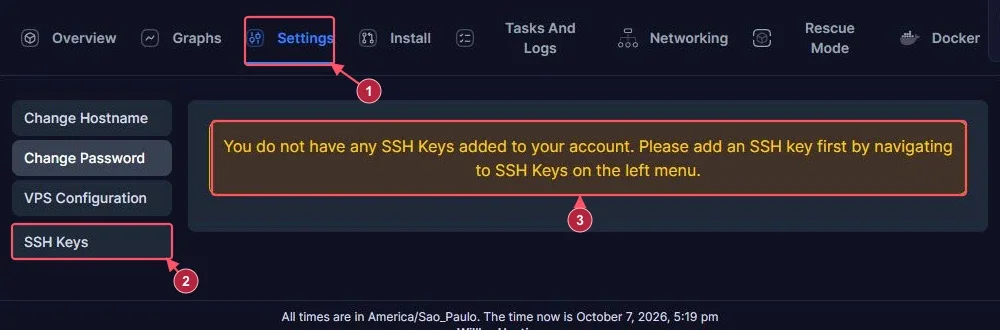
O aviso pede para adicionar uma chave primeiro pelo menu SSH Keys da conta, na lateral do painel. Essa tela da VPS e o cadastro de chaves da conta são etapas diferentes. O recorte mostra a seção da máquina; volte ao menu lateral para localizar o cadastro.
Qual parte da chave pode ir para o painel?
Um par de chaves tem uma parte pública e uma privada. A pública pode ser cadastrada no destino que vai autorizar o acesso. A privada permanece com você e serve para provar sua identidade na conexão.
No computador que você usa para administrar o Linux, localize a chave pública que pretende usar. Arquivos terminados em .pub costumam ser essa parte. Não cole uma chave privada, uma senha ou a frase de proteção da chave no cadastro.
A referência oficial de cadastro de chave do Virtualizor especifica um nome e uma chave pública. Ela é uma referência dos dados aceitos, não um pedido para você configurar API ou compartilhar credenciais de API.
Cadastrar não prova que já dá para entrar
Depois de cadastrar, confira se a chave aparece na conta e siga o fluxo de associação disponível para a sua VPS. A instalação e a forma de aplicação precisam ser confirmadas antes de depender desse acesso. Uma chave listada no painel não prova que o usuário Linux já a aceita.
Mantenha o acesso atual enquanto prepara a mudança. O teste final é abrir outra conexão usando a chave e confirmar que entrou no usuário esperado. Não desabilite autenticação por senha nem encerre sua sessão de manutenção antes desse teste.
Neste guia, registramos o estado vazio e os caminhos do painel. Não cadastramos nem associamos chaves. A geração da chave no computador e o teste completo de SSH serão tratados em um procedimento próprio.