Primeiro acesso: encontre sua VPS no painel de clientes
Aprenda a reconhecer sua máquina, conferir o sistema instalado e abrir os controles sem confundir VPS diferentes.

Compatibilidade
Painel de clientes Virtualizor consultado em 07/10/2026. Capturas de Ubuntu 24.04; a lista também mostra Windows Server 2012 R2. Confira o sistema do seu serviço.
Antes de começar
Acesso à conta de cliente e identificação da VPS correta. Para alterar configurações, planeje a manutenção e preserve seus dados.
Entrou no painel e apareceu uma lista de máquinas? Cada linha representa uma VPS. Antes de clicar em qualquer ação, confira o nome e o sistema daquela linha. Isso evita desligar o servidor errado quando você tem mais de um serviço.
Comece pela lista
No menu do painel de clientes, abra List VPS. Procure o nome informado na entrega do serviço. Se houver muitas máquinas, use Search VPS by hostname: hostname é o nome da VPS.
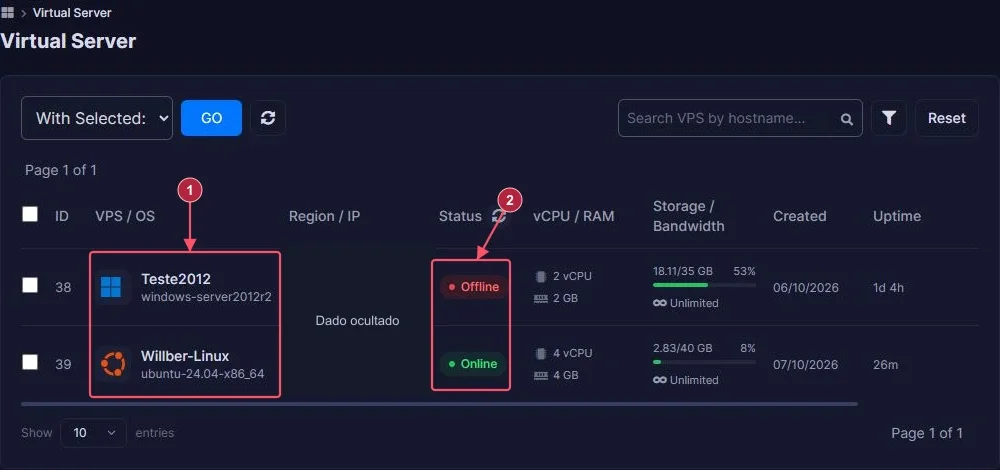
Na imagem, Willber-Linux usa Ubuntu 24.04 e está Online. Teste2012 usa Windows Server 2012 R2 e está Offline. São máquinas de demonstração; procure os dados do seu serviço. O nome que você deu à máquina não prova qual Windows ou Linux está instalado: confira também a linha abaixo dele.
Abra o gerenciamento
Localize a ação Manage, identificada pela engrenagem na linha da VPS. Em uma janela estreita, a coluna Action pode ficar à direita: deslize a tabela horizontalmente para encontrá-la. Não use os ícones de energia para abrir os detalhes; eles enviam ações à máquina.
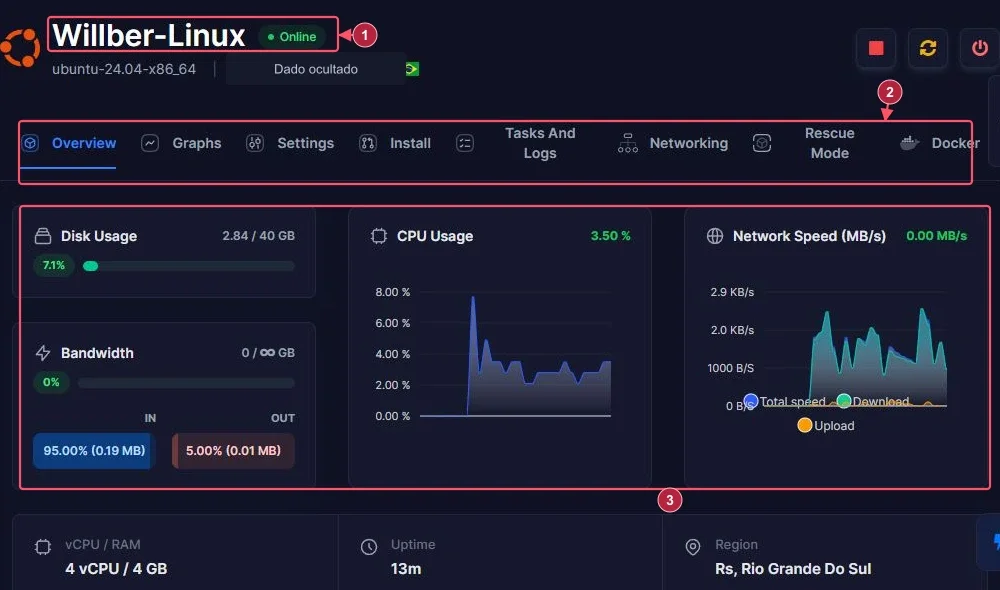
No alto do gerenciamento, confirme novamente o nome. Overview mostra o resumo; Graphs reúne gráficos; Settings abre configurações; Tasks And Logs mostra tarefas. Não precisa entrar em Install para consultar seu servidor.
O que conferir antes de sair
Compare sistema, quantidade de vCPU, RAM e armazenamento com os dados do seu serviço. Online significa que a máquina está ligada; não garante que um site, jogo ou acesso remoto dentro dela já esteja funcionando. Essa diferença ajuda a escolher o próximo passo em vez de reiniciar por tentativa.
Se a VPS esperada não aparecer, confira se entrou na conta correta e procure o suporte com a identificação do serviço. Não compartilhe senha ou uma foto do painel inteiro. Para acompanhar a inicialização, veja o guia dos controles de energia.