Como enviar e baixar arquivos da VPS Linux com SFTP
Use a conexão SSH para transferir arquivos e confira a pasta de destino sem confundir SFTP com FTP ou substituir arquivos por engano.

Compatibilidade
Painel de clientes consultado em 07/10/2026. Ubuntu 24.04 e Windows Server 2012 R2 de demonstração. Telas reais; comandos, SSH, SFTP e RDP são orientações, sem execução simulada.
Antes de começar
Identificação da VPS correta. Para comandos Linux, acesso SSH válido e ferramentas indicadas. Adapte usuários, portas e caminhos; backup conferido antes de manutenção.
Você precisa mandar um arquivo para o Linux, mas o Virtualizor não tem um gerenciador de pastas como o painel de jogos? Use SFTP. Ele transfere arquivos pela conexão SSH da sua VPS; não exige abrir uma porta de FTP para este roteiro.
Confirme a conexão que vai usar
Consulte a VPS e o endereço em Networking → IPs. Separe o usuário Linux e a porta SSH do serviço. A senha do painel de clientes não substitui a credencial da máquina.
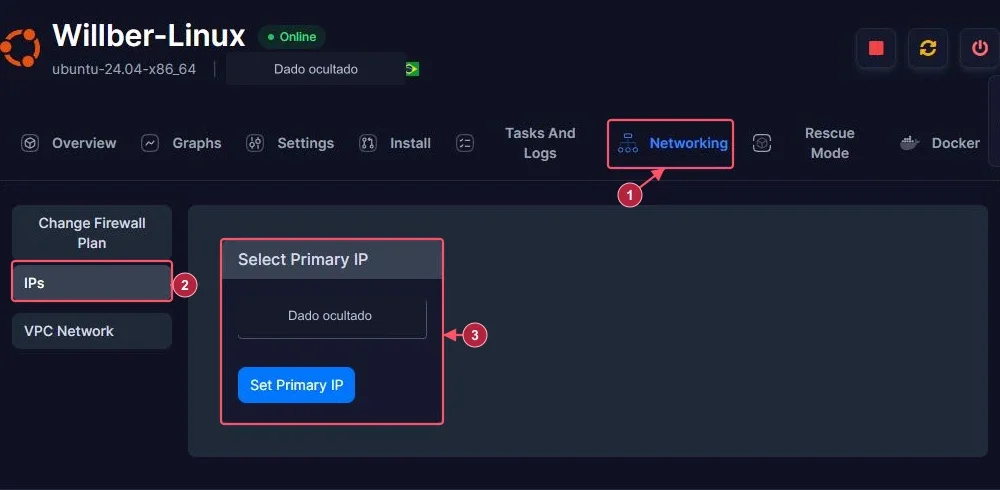
No seu computador, abra o terminal em uma pasta onde você possa guardar downloads. O exemplo usa o cliente OpenSSH; substitua usuário e endereço:
sftp USUARIO@IP_DA_VPS
Se a porta for diferente, use sftp -P PORTA USUARIO@IP_DA_VPS. Aqui o P é maiúsculo. Confira a identidade do servidor e autentique como no SSH. Não ignore um aviso de chave alterada para conseguir transferir arquivos.
Veja onde cada lado está
Dentro da sessão SFTP, pwd mostra a pasta remota e lpwd a pasta do seu computador. ls lista o lado remoto; lls, o local. Navegue com cd PASTA_REMOTA e lcd PASTA_LOCAL antes de iniciar a cópia.
Para enviar um arquivo local, use put "arquivo.zip". Para baixar um arquivo da pasta remota atual, use get "arquivo.zip". As aspas ajudam em nomes com espaços. Comece com um arquivo de teste com nome exclusivo e que não contenha informações privadas.
Se já existir um arquivo com o mesmo nome no destino, a transferência pode substituí-lo. Escolha outro nome ou faça uma cópia da versão existente antes. Não envie um arquivo diretamente sobre configurações em uso só porque a conexão funcionou.
Confira a transferência
Liste o destino, compare nome e tamanho e abra ou valide o arquivo pela ferramenta apropriada. Se a transferência cair, confira se ficou um arquivo incompleto antes de usá-lo. Termine com bye: isso encerra o SFTP, não desliga a VPS.
Permission denied ao gravar pode ser permissão da pasta, mesmo quando o login foi aceito. Use uma pasta pertencente ao seu usuário e depois faça a instalação pelo procedimento do aplicativo. Não resolva isso aplicando permissão 777 em toda a pasta.
A imagem mostra o ponto de consulta no painel. Não fizemos uma transferência para gerar este guia. Consulte os comandos no manual oficial do SFTP. Para uma cópia em um único comando, veja o guia de SCP.