SSH não conecta: descubra se o problema é endereço, porta ou login
Entenda timeout, connection refused e permission denied e faça as verificações certas antes de trocar senha ou reiniciar a VPS.

Compatibilidade
Painel de clientes consultado em 07/10/2026. Ubuntu 24.04 e Windows Server 2012 R2 de demonstração. Telas reais; comandos, SSH, SFTP e RDP são orientações, sem execução simulada.
Antes de começar
Identificação da VPS correta. Para comandos Linux, acesso SSH válido e ferramentas indicadas. Adapte usuários, portas e caminhos; backup conferido antes de manutenção.
O SSH falhou, mas a VPS aparece Online? A mensagem do terminal ajuda a descobrir em qual parte o acesso parou. Guarde o texto do erro antes de tentar várias alterações: senha rejeitada e porta inacessível pedem soluções diferentes.
Primeiro, confirme o destino
No painel, abra a VPS esperada e consulte Networking → IPs. Compare esse endereço com o comando digitado no computador. Confira também a porta informada na entrega ou configurada anteriormente.
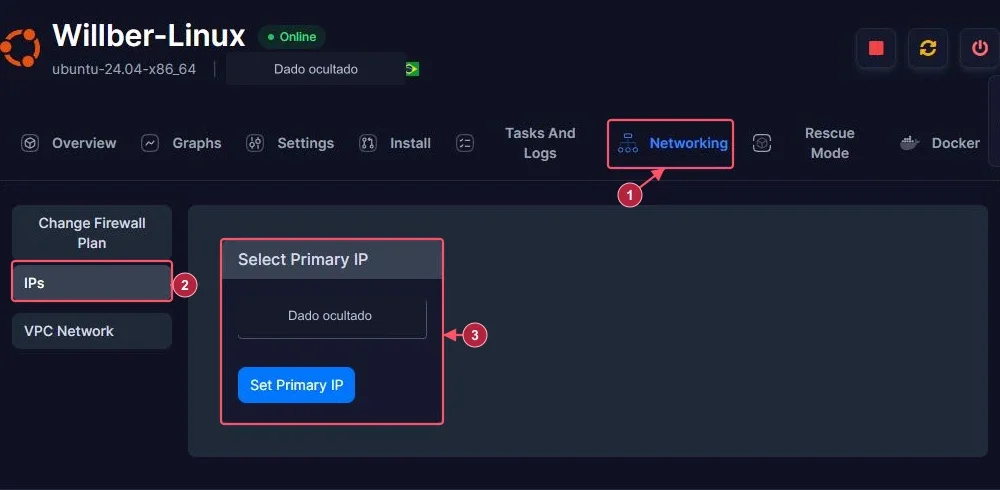
Online informa que a máquina está ligada. O SSH ainda precisa estar funcionando dentro dela e ser acessível pela rede. O botão Set Primary IP não é um reparo de conexão; deixe essa configuração como está durante a investigação.
Leia a mensagem antes de agir
- Connection timed out: a conexão não recebeu resposta a tempo. Confira endereço, porta, sua conexão e regras de rede. A senha ainda não foi testada nessa etapa.
- Connection refused: o destino respondeu recusando a conexão. Pode não haver um serviço naquela porta ou existir uma regra de rejeição. Confira o SSH e a porta configurada.
- Permission denied: a conexão chegou à autenticação. Reveja usuário e método aceito: senha, chave ou ambos. Uma chave cadastrada no painel não prova que aquele usuário já a aceita.
- Could not resolve hostname: o nome digitado não foi resolvido. Corrija o nome ou teste o IP conferido no painel.
No PowerShell do seu computador, um teste TCP pode ajudar:
Test-NetConnection IP_DA_VPS -Port 22
Substitua o IP e a porta. TcpTestSucceeded: True confirma esse teste de conexão, não um login. False não identifica sozinho a causa e não autoriza desativar o firewall inteiro.
Se você já tem outro acesso ao Linux
Por uma sessão válida, consulte sudo systemctl status ssh --no-pager e sudo ss -ltnp. No Ubuntu, uma instalação pode usar ativação por socket; confira também ssh.socket quando fizer parte da configuração. Não altere o arquivo do SSH sem validar a sintaxe e manter um caminho de recuperação.
Sem acesso alternativo, envie ao suporte o hostname, horário, porta e erro exato. Não envie senha, chave privada ou o log completo sem revisar seus dados. As verificações deste texto são orientações; não reproduzimos falhas na VPS de teste. Referências: OpenSSH no Ubuntu e teste de conexão da Microsoft.