Disco cheio no Linux: como encontrar as pastas que ocupam espaço
Compare o uso das partições e das pastas para localizar o crescimento sem apagar arquivos de sistema ou backups por tentativa.

Compatibilidade
Painel de clientes consultado em 07/10/2026. Ubuntu 24.04 e Windows Server 2012 R2 de demonstração. Telas reais; comandos, SSH, SFTP e RDP são orientações, sem execução simulada.
Antes de começar
Identificação da VPS correta. Para comandos Linux, acesso SSH válido e ferramentas indicadas. Adapte usuários, portas e caminhos; backup conferido antes de manutenção.
O disco cresceu e você não sabe o que ocupou o espaço? Consulte as partições primeiro e depois examine a pasta relacionada ao aplicativo. Sair apagando arquivos pode interromper o serviço sem resolver o crescimento.
Veja o contexto no painel
O gráfico ajuda a perceber o aumento, mas a investigação por pasta é feita dentro do Linux. Confira o período e a máquina antes de comparar com os comandos.
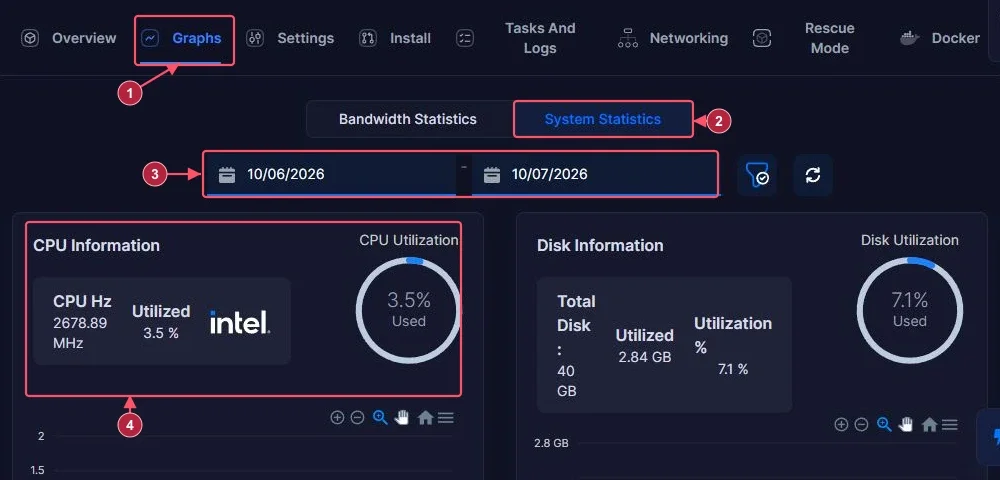
Descubra qual partição está cheia
Por SSH, execute df -h. Observe Use% e Mounted on: a partição de / pode estar cheia enquanto outro volume tem espaço. df -i ajuda quando faltam inodes, que são as estruturas usadas para representar arquivos.
O espaço total contratado não deve ser comparado apenas com uma pasta ou uma linha aleatória. Um volume não montado não aparece como uma pasta utilizável; não formate um disco para tentar corrigir essa diferença.
Examine a pasta relacionada ao problema
Se o crescimento estiver na partição do sistema, uma consulta comum é:
sudo du -xhd1 /var
O comando soma o uso e mostra o primeiro nível de pastas de /var. -x evita atravessar outros sistemas de arquivos; -h facilita a leitura; -d1 limita a profundidade. Se seus dados estiverem em outro caminho, troque /var pela pasta correta.
Uma pasta maior pode ser examinada com o mesmo comando no caminho específico, por exemplo sudo du -xhd1 /var/log. Espere a consulta terminar: percorrer muitos arquivos pode consumir recursos. Não faça a varredura inteira várias vezes em sequência numa VPS já sobrecarregada.
Antes de apagar qualquer coisa
Identifique o dono dos arquivos e o processo que os utiliza. Bancos de dados, mundos, volumes Docker e backups exigem procedimentos próprios. Um log crescendo sem parar pede corrigir a causa e a política de retenção, não apenas remover o arquivo.
Se df e du divergirem, pode haver arquivos removidos ainda abertos por processos, volumes ou outras particularidades. Essa diferença não autoriza encerrar processos aleatórios. Reúna os resultados e o horário para investigar com o suporte.
Faça uma cópia externa dos dados necessários e valide a limpeza proposta pelo aplicativo. Este artigo não executou consultas nem apagou arquivos na VPS de teste. Referências: df e du, nas páginas de manual do Ubuntu.