Como consultar os logs de um serviço Linux sem se perder nas mensagens
Filtre o journal pelo aplicativo e pelo horário do problema e reúna um trecho útil para diagnóstico, preservando informações privadas.

Compatibilidade
Painel de clientes consultado em 07/10/2026. Ubuntu 24.04 e Windows Server 2012 R2 de demonstração. Telas reais; comandos, SSH, SFTP e RDP são orientações, sem execução simulada.
Antes de começar
Identificação da VPS correta. Para comandos Linux, acesso SSH válido e ferramentas indicadas. Adapte usuários, portas e caminhos; backup conferido antes de manutenção.
Um serviço falhou e você quer entender o motivo? Procure as mensagens do próprio aplicativo no horário da falha. Abrir todo o histórico do Linux de uma vez costuma esconder a informação que importa.
Não confunda dois históricos
Tasks And Logs do Virtualizor registra operações do painel, como ações de energia. Os logs do site ou jogo ficam dentro do Linux, no destino configurado pelo aplicativo.
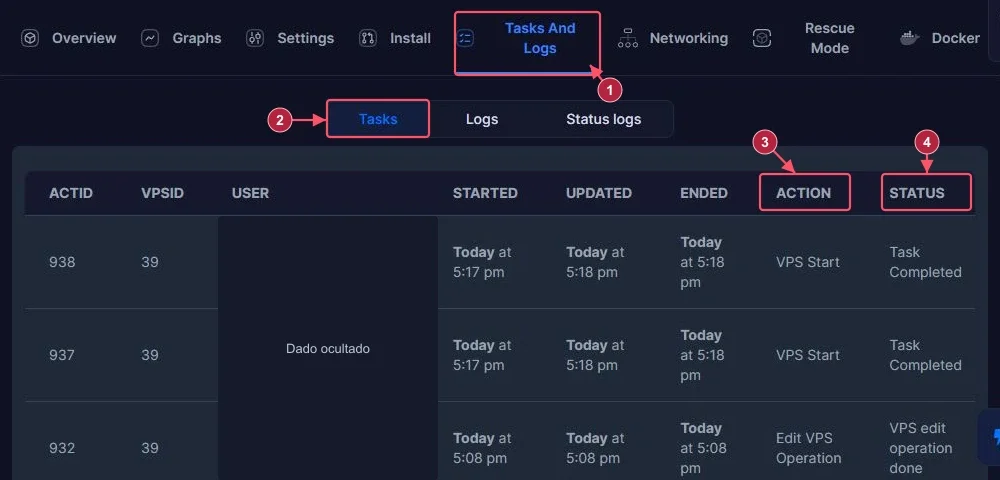
Se o aplicativo usa uma unidade systemd, entre por SSH e confirme o nome dela pelo guia de serviços. Troque NOME_SERVICO nos exemplos; ele não é um nome real para copiar sem alteração.
Comece com um trecho curto
Execute:
sudo journalctl -u NOME_SERVICO -n 50 --no-pager
Isso pede as últimas 50 entradas disponíveis daquela unidade. Leia as linhas ao redor do erro, não só a palavra Error: uma mensagem anterior pode explicar o que falhou.
Para um problema que acabou de acontecer, limite também o período:
sudo journalctl -u NOME_SERVICO --since "15 minutes ago" --no-pager
Confira o horário do Linux com date antes de comparar com o painel. Fuso diferente pode deslocar a leitura. O histórico anterior pode não existir se a retenção ou a persistência do journal não estiver configurada.
Quando não aparece nenhuma entrada
No entries não prova que o programa está funcionando. Confira nome da unidade e período. Um aplicativo pode gravar em arquivo próprio, em logs de container ou em outro sistema; procure o caminho definido na sua instalação.
Para observar novas mensagens, use sudo journalctl -u NOME_SERVICO -f e repita a ação que apresentava falha, quando isso for seguro. Ctrl + C encerra a visualização, não o serviço. Não reproduza uma ação que apaga ou substitui dados só para obter um erro.
Compartilhe só o trecho necessário
Ao pedir ajuda, informe horário, nome do serviço, ação feita e mensagem. Revise o trecho para retirar tokens, senhas, endereços privados e dados de clientes. Não publique o journal inteiro nem apague logs antes de investigar.
Não coletamos logs internos da VPS de teste para escrever este tutorial. A imagem identifica a tela externa e os comandos são orientações baseadas no manual journalctl do Ubuntu.