Como preparar uma cópia dos arquivos da VPS Linux para guardar fora dela
Separe dados e configurações, crie um arquivo de uma pasta escolhida e leve a cópia para outro destino antes de uma manutenção.

Compatibilidade
Painel de clientes consultado em 07/10/2026. Ubuntu 24.04 e Windows Server 2012 R2 de demonstração. Telas reais; comandos, SSH, SFTP e RDP são orientações, sem execução simulada.
Antes de começar
Identificação da VPS correta. Para comandos Linux, acesso SSH válido e ferramentas indicadas. Adapte usuários, portas e caminhos; backup conferido antes de manutenção.
Vai mexer no sistema e quer guardar seus arquivos antes? Comece separando o que precisa voltar depois: dados do aplicativo, configurações e a lista de versões. Uma cópia que fica apenas no disco da VPS desaparece junto dele em uma formatação.
Confira se já existe uma cópia no painel
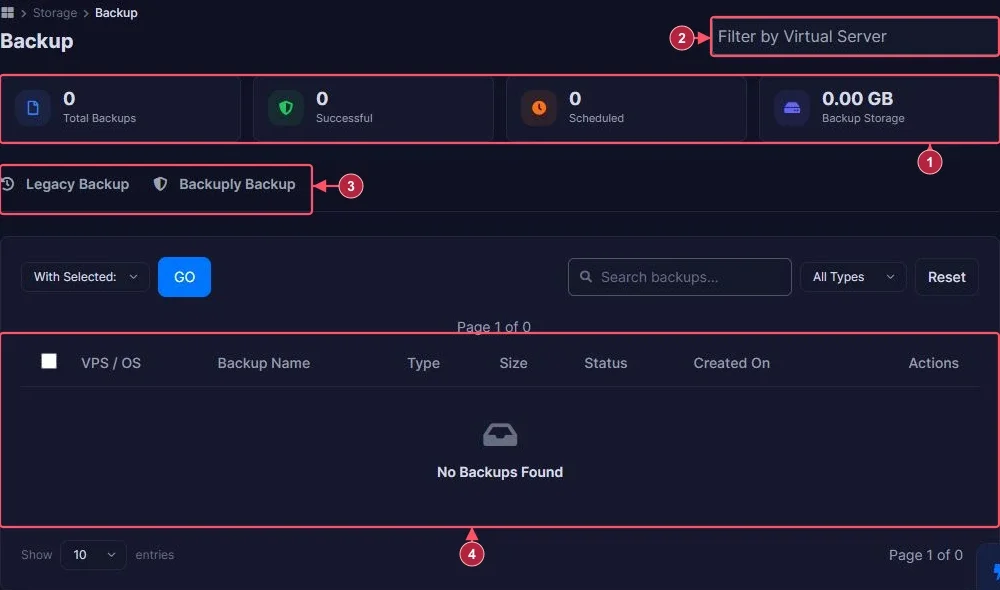
Abra Backup na conta e filtre sua VPS. A conta de demonstração mostra No Backups Found, por isso não devemos presumir que exista uma restauração disponível.
Escolha uma pasta, sem compactar tudo às cegas
Para arquivos estáticos de uma pasta, é possível criar um arquivo tar. Bancos de dados e aplicativos em escrita precisam de exportação ou procedimento de backup próprio; compactar arquivos abertos não garante consistência.
O exemplo usa /srv/meu-app como pasta fictícia de dados e guarda o resultado fora dela. Substitua pelo caminho real, confira que há espaço e use um nome de backup ainda inexistente:
sudo tar -czf /root/meu-app-backup-AAAA-MM-DD.tar.gz -C /srv meu-app
Troque também AAAA-MM-DD pela data. Essa linha cria o arquivo e pode substituir um resultado de mesmo nome. A opção -C entra em /srv antes de incluir meu-app; isso deixa o conteúdo relativo à pasta, em vez de começar pelo caminho completo.
Se o tar avisar que um arquivo mudou enquanto era lido, investigue a consistência. Não trate a criação do arquivo como aprovação de um backup de banco em uso.
Confira e retire a cópia da máquina
Liste o conteúdo com sudo tar -tzf /root/meu-app-backup-AAAA-MM-DD.tar.gz. Confira se as pastas esperadas estão presentes. Calcule um SHA-256 e transfira o arquivo para um destino externo sob seu controle usando SFTP ou SCP.
Compare o hash da cópia externa com a origem. Proteja esse arquivo: configurações podem conter credenciais e dados de clientes. Não publique o backup nem use uma pasta pública do site como armazenamento.
O teste que realmente importa
Abra uma restauração em um local separado e confira os dados. Guarde junto o procedimento de exportação, versões e caminhos necessários. O tar não inclui automaticamente bancos, volumes e arquivos que você deixou fora da pasta escolhida.
Não compactamos os dados da VPS de demonstração para este guia. A sintaxe segue o manual tar do Ubuntu. O próximo passo é testar a cópia sem sobrescrever o aplicativo.