Hostname da VPS: onde trocar o nome e o que muda
Localize Change Hostname e entenda por que renomear a máquina não troca seu IP nem configura um domínio.

Compatibilidade
Painel de clientes Virtualizor consultado em 07/10/2026. Capturas de Ubuntu 24.04; a lista também mostra Windows Server 2012 R2. Confira o sistema do seu serviço.
Antes de começar
Acesso à conta de cliente e identificação da VPS correta. Para alterar configurações, planeje a manutenção e preserve seus dados.
Quer deixar o nome da VPS mais fácil de reconhecer? O hostname ajuda a identificar a máquina. Você pode encontrar essa opção no gerenciamento, mas vale combinar uma pausa antes de aplicar a mudança.
Abra a configuração do nome
Entre em Settings → Change Hostname. Confira Current Hostname e localize o campo New Host Name.
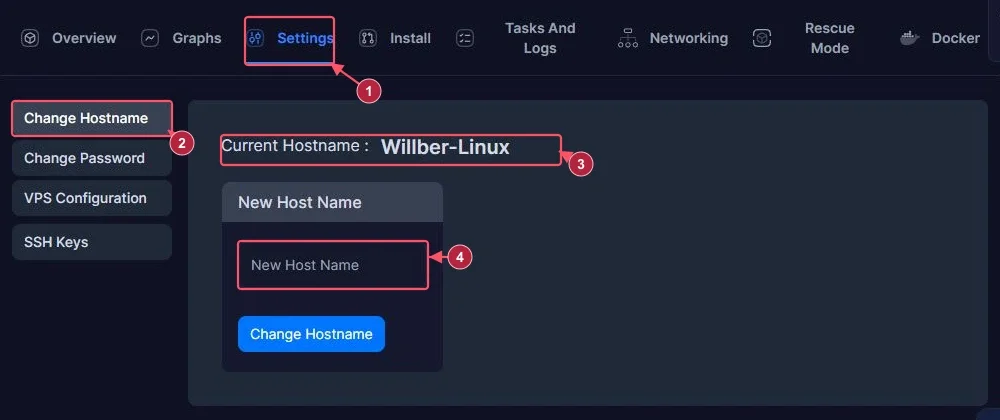
Na imagem, o nome atual é Willber-Linux. Esse é o nome da demonstração. Escolha um nome simples para a sua máquina, como vps-projeto, sem espaços ou acentos. Se você usa um hostname completo, confira primeiro a configuração exigida pelos serviços instalados.
Nome da máquina não é domínio do site
Mudar o hostname não cria um registro DNS, não compra um domínio e não troca o endereço IP da VPS. Para abrir um site pelo domínio, ainda é necessário configurar DNS e o servidor web. Da mesma forma, renomear não altera automaticamente o nome público de um jogo.
Se um aplicativo depende do hostname atual, planeje os ajustes dele antes de salvar. A mudança pode exigir conferência de configurações dentro do sistema.
Como aplicar quando estiver pronto
- Anote o nome atual e avise quem usa os serviços.
- Preencha New Host Name com o nome desejado.
- Confira a máquina e use Change Hostname.
- Leia a resposta do painel e acompanhe o pedido em Tasks And Logs.
- Na janela de manutenção, faça a parada e a inicialização necessárias.
A orientação oficial de hostname do Virtualizor informa que é preciso parar e depois iniciar a VPS pelo painel. Não trate apenas a troca do texto da tela como prova de que o sistema já assumiu o novo nome.
Confira depois da inicialização
Volte ao gerenciamento e confira Current Hostname. Teste os serviços que dependem dessa identificação. Se o nome mostrado dentro do sistema continuar diferente, informe à equipe o nome anterior, o solicitado e a resposta do painel.
O formulário foi consultado com os campos vazios. Nenhum hostname foi alterado para produzir este guia.