Por que os mods BepInEx estão indisponíveis no Valheim?
Entenda o aviso de carregador ausente e o que preparar antes de enviar um mod.

Compatibilidade
Servidor Valheim no Painel de Games WillberHosting/Pterodactyl. Controles consultados em 06/10/2026; recursos variam conforme o modelo e as permissões.
Antes de começar
Acesso ao servidor e às abas indicadas. Este guia permite consultar as informações sem executar instalação, atualização ou reinstalação.
Abriu Mods BepInEx e não encontrou o botão para enviar o seu mod? Primeiro, veja o aviso no fim da tela. Essa área só funciona depois que o BepInEx está instalado e preparado para iniciar junto com o Valheim.
BepInEx é o programa que carrega os mods. Ter uma pasta com esse nome não basta: o servidor precisa realmente usar esse carregador ao iniciar. Vamos conferir onde o painel mostra essa diferença.
1. Encontre o módulo certo
- Entre no seu servidor Valheim no Painel de Games.
- Abra Addons, no menu superior.
- Clique em Mods BepInEx, marcado com 1 na imagem.
- Leia o resultado abaixo do botão Verificar instalação, marcado com 2.
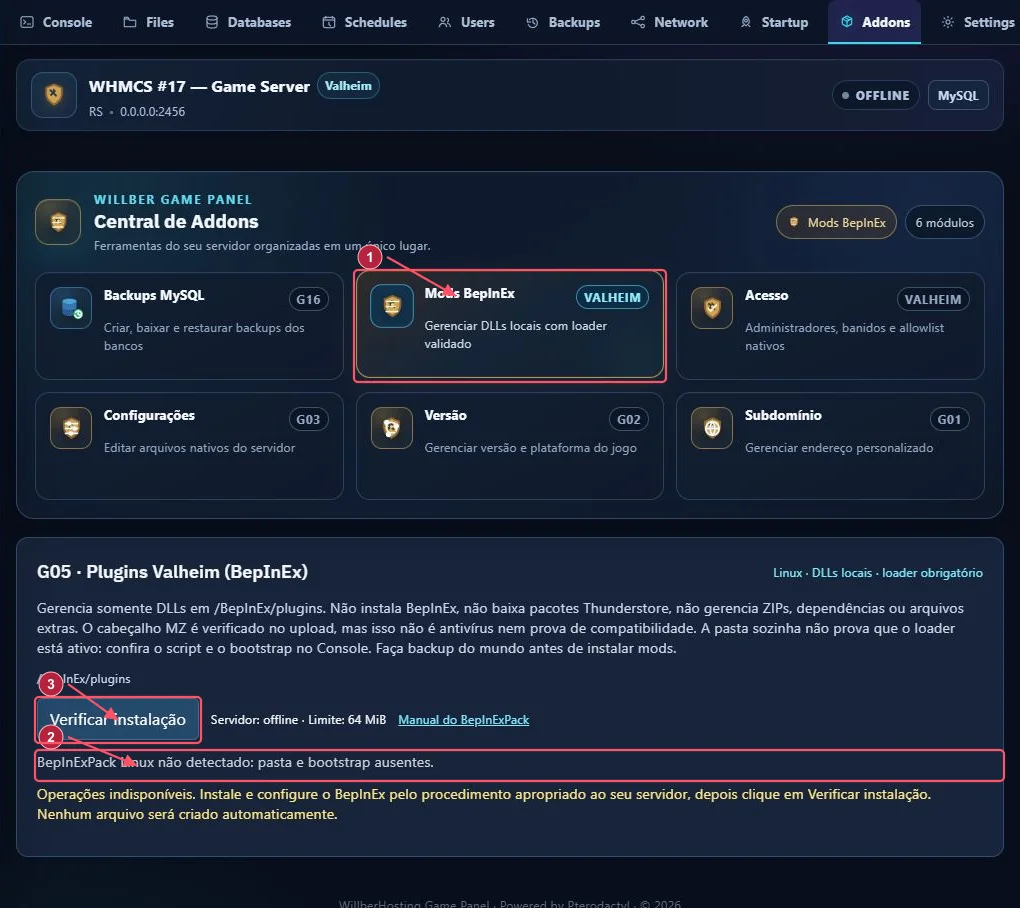
Na imagem, o painel informa “BepInExPack Linux não detectado: pasta e bootstrap ausentes.” Por isso, as operações estão indisponíveis. Esse aviso não significa que o seu mundo foi apagado; significa que o carregador necessário não foi encontrado nesse servidor.
2. Entenda o que essa área faz
O módulo gerencia arquivos DLL locais em /BepInEx/plugins. Uma DLL é o arquivo de um plugin usado pelo BepInEx.
Ele não instala o próprio BepInEx e não baixa automaticamente pacotes do Thunderstore. Um pacote pode trazer dependências, configurações e outros arquivos além da DLL; enviar apenas um desses arquivos pode deixar o mod incompleto.
Antes de escolher um mod, leia a página do autor. Confira a versão do Valheim, as dependências e se os jogadores também precisam instalar algo no computador. A verificação do arquivo pelo painel não garante que ele seja seguro ou compatível.
3. Se aparecer o aviso de instalação ausente
- Guarde uma cópia do mundo antes de preparar os mods.
- Use o link Manual do BepInExPack que aparece nessa tela.
- Confirme com o suporte o procedimento adequado para o seu servidor Linux e para a forma como ele inicia.
- Depois da preparação, volte ao módulo e clique em Verificar instalação, marcado com 3.
Evite criar pastas vazias só para tentar liberar os controles. Isso não configura o carregador. Se você já preparou o BepInEx e o aviso continua, envie ao suporte a mensagem dessa tela e informe qual pacote usou. Não compartilhe senhas nem o backup do mundo em público.
4. Quando o carregador estiver pronto
Confira no Console se o BepInEx realmente iniciou, além de conferir o resultado no módulo. Só então siga o procedimento de instalação do mod escolhido, respeitando todas as dependências.
Esta imagem mostra um servidor em que o carregador ainda está ausente. A instalação e o envio de mods serão explicados em um guia separado, com capturas dessa etapa funcionando.