Valheim: conferir a atualização automática antes de iniciar
Veja onde fica Auto Update e prepare a atualização com backup, versões compatíveis e atenção aos mods do grupo.
Compatibilidade
Valheim: configuração consultada em 06/10/2026; confira a versão instalada antes de aplicar as opções.
Antes de começar
Permissão de Startup e Console, backup do mundo fora do servidor e conferência dos mods antes da parada.
Saiu uma atualização e seus amigos já atualizaram o jogo? Antes de tentar entrar várias vezes, confira como o servidor recebe a versão nova. Na instalação mostrada, o Startup oferece Auto Update.
Essa opção participa da inicialização. Ela não significa que o jogo será atualizado no meio da sessão sem uma parada, nem substitui o cuidado com backups e mods.
Confira o controle certo
Abra Startup no seu Valheim e procure Auto Update (2). Ele fica ao lado de App ID, abaixo de Public Server.
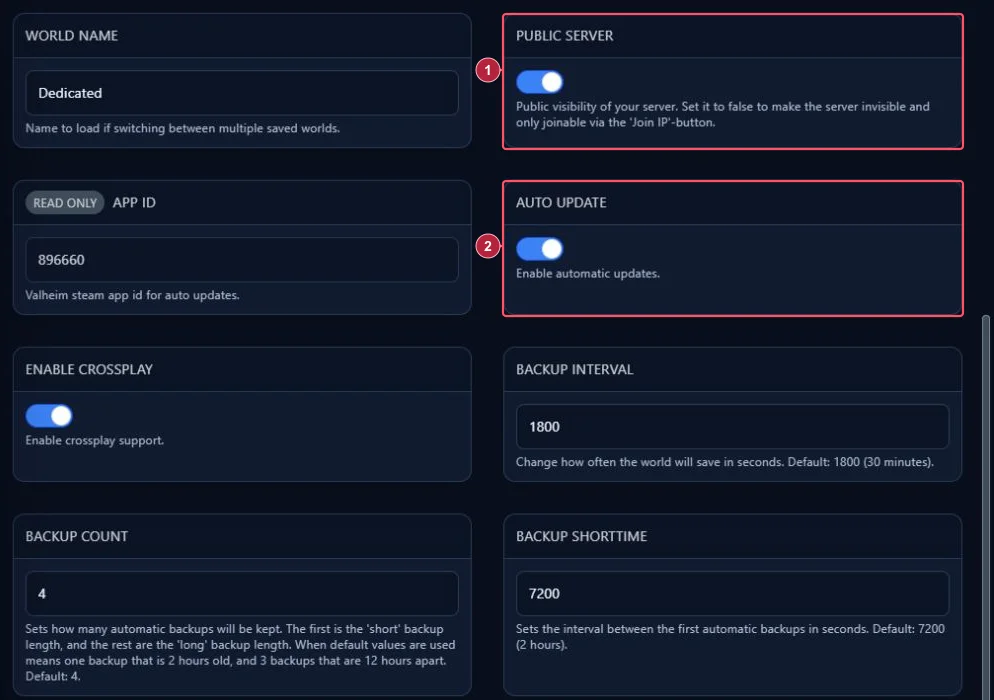
Na captura, Auto Update está ligado. A documentação do egg Valheim do Pterodactyl descreve o uso dessa variável para atualizações na inicialização. O download depende do funcionamento da instalação e da distribuição usada; confira o Console em vez de concluir que o botão ligado já prova a versão instalada.
App ID aparece como somente leitura. Não troque esse identificador por um número encontrado na internet para corrigir uma atualização.
Organize a parada antes de começar
Faça um backup dos dados do mundo, baixe uma cópia e anote o mundo ativo. Guarde também as configurações que o grupo usa.
Se há mods, confira se o carregador e os arquivos instalados acompanham a versão nova. Atualizar o jogo e deixar componentes incompatíveis pode impedir a partida de iniciar. Não use o mundo principal para experimentar uma combinação de versões que você ainda não verificou.
Inicie e acompanhe o processo
- Combine a pausa e desligue pelo Console de forma normal.
- Aguarde Offline. Confira Auto Update e ajuste apenas esse controle, se necessário.
- Inicie uma vez e acompanhe as mensagens do Console.
- Aguarde o processo terminar antes de tentar entrar.
- Confira a versão informada pela instalação e compare com o cliente dos jogadores.
Um início mais demorado pode incluir consulta ou download de arquivos. Se houver erro, guarde a mensagem e procure a causa; apertar Reiniciar repetidamente costuma dificultar essa leitura.
O que preservar no Startup
Deixe World Name, crossplay e os campos de backup como estavam. Beta Branch não é um botão de reparo: uma versão de teste pode exigir outro cliente. Não preencha esse campo só porque uma atualização normal falhou.
Se o servidor atualizar mas o mundo não carregar como antes, pare a investigação antes de sobrescrever saves. Confira primeiro o mundo selecionado, a versão e os componentes instalados. Informe essas três coisas à equipe junto com a mensagem do Console.
Consultamos o controle e a documentação. Nenhuma atualização, reinício ou restauração foi executada para produzir este artigo.