Valheim: como ativar o crossplay para jogar com os amigos
Encontre Enable Crossplay no Startup, combine a reinicialização e confira a entrada de jogadores de outras plataformas.
Compatibilidade
Valheim: telas consultadas em 06/10/2026. Confira a versão instalada; aplicação e resultado no jogo ainda não ensaiados.
Antes de começar
Acesso ao Startup e ao Console do próprio servidor. Combine uma pausa com o grupo antes de reiniciar.
O grupo tem jogadores da Steam e do Xbox? No Valheim, o servidor precisa usar o modo de conexão crossplay para receber jogadores de plataformas diferentes. No nosso painel, essa escolha fica em Startup, no campo Enable Crossplay.
O controle já aparece ligado na captura. Vamos entender onde ele fica e o que conferir depois, sem mexer em nome do mundo, senha ou backups.
1. Encontre Enable Crossplay no Startup
- Abra o servidor Valheim que o grupo usa.
- Clique na aba Startup, no menu do servidor.
- Role até Enable Crossplay. Na imagem, 1 marca o cartão e 2 aponta o interruptor.
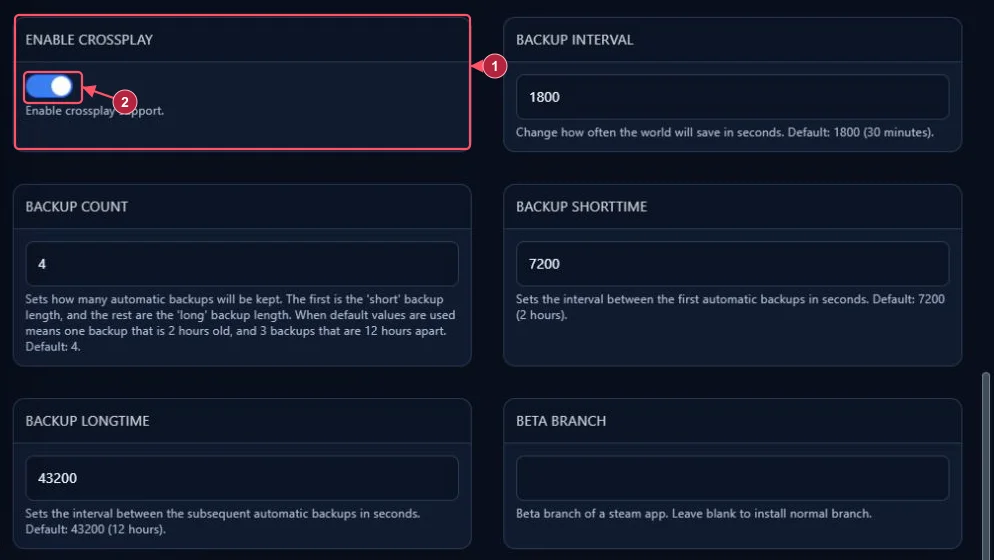
Azul, com o botão à direita, é o estado ligado mostrado aqui. Se o seu estiver desligado, ative somente esse campo e confira se a mudança permanece ao reabrir a aba. Os cartões ao lado tratam de salvamento e cópias do mundo; não é preciso alterá-los para habilitar crossplay.
Se o campo não aparecer ou estiver bloqueado, peça ao responsável pelo servidor para conferir a permissão de Startup e a instalação usada. Não substitua o comando completo de inicialização por um comando encontrado na internet.
2. Faça o servidor iniciar com a opção escolhida
Mudar um campo de Startup não muda o processo que já está rodando. Avise os jogadores, preserve uma cópia recente do mundo e use Console para desligar normalmente o servidor. Espere aparecer Offline e então inicie novamente.
Se ele já estava desligado, não precisa reiniciar duas vezes: basta iniciar depois de conferir a opção. Para organizar a cópia do mundo, veja o guia de backups do Valheim.
O interruptor ligado comprova a configuração do painel. A confirmação de que o jogo iniciou corretamente vem das mensagens do Console e da conexão dos jogadores.
3. Passe ao grupo a forma certa de entrar
Com o servidor iniciado, confira no Console as mensagens de conexão e, quando disponível, o código de entrada da sessão. Os jogadores podem usar o endereço público e a porta, o código de entrada ou a lista de servidores, conforme a opção disponível no cliente.
O endereço 0.0.0.0 exibido no painel não é o endereço que você envia aos amigos. Use o endereço público fornecido para esse Valheim; o IP de um servidor Minecraft não deve ser reaproveitado por suposição.
Segundo o guia oficial do Valheim, o modo crossplay usa o serviço PlayFab e não aceita conexão por IP local ou endereço de loopback. Por isso, um teste com 127.0.0.1 não serve para validar essa entrada.
4. Confira com um jogador de outra plataforma
Peça a um amigo da outra plataforma para entrar e confirme se ele chegou ao mundo correto. Anote a plataforma, a versão do jogo e a mensagem completa se houver falha.
Crossplay não garante que qualquer mod funcione em todos os clientes. Um mod que exige instalação no computador do jogador pode impedir a participação de alguém que não consiga instalar esse mesmo componente. Confira os requisitos do autor antes de montar o pacote do grupo.
Se não conectar, siga o roteiro de diagnóstico do Valheim antes de trocar portas ou reinstalar. A captura mostra o controle real; a reinicialização e a entrada entre plataformas não foram executadas para produzir este guia.