Terraria: como trazer um mundo que você já joga para o servidor
Prepare o arquivo .wld, confira o mundo selecionado no Startup e envie a cópia para saves/Worlds sem perder o mundo anterior.
Compatibilidade
Terraria: telas consultadas em 06/10/2026. Confira a versão instalada; aplicação e resultado no jogo ainda não ensaiados.
Antes de começar
Arquivo .wld de origem compatível com a edição e a versão do servidor, permissão de arquivos e backup completo do destino.
Você não precisa começar do zero só porque passou a jogar em um servidor. Dá para trazer o mundo em que já construiu, desde que use o arquivo certo e preserve o que já existe no destino.
Este roteiro usa Terraria original. Um mundo que depende de tModLoader, TShock ou de outros componentes precisa de uma instalação compatível; trocar a extensão do arquivo não faz essa conversão.
1. Prepare uma cópia do mundo de origem
Feche o mundo no jogo antes de copiar os arquivos. Separe o .wld correspondente ao mundo que deseja trazer e guarde o original em outra pasta do seu computador.
No Terraria de Windows, os mundos locais costumam ficar em Documentos → My Games → Terraria → Worlds. Se o mundo estiver na nuvem da Steam, confira primeiro onde está a cópia local que será usada. O arquivo .plr é do personagem, não do mundo.
Compare a edição e a versão de origem com as do servidor. Um servidor antigo pode não reconhecer um mundo salvo por uma versão mais nova. Antes de substituir qualquer arquivo, faça o backup do Terraria no painel.
2. Confira qual nome a inicialização usa
Abra Startup e localize World Name (1). Neste servidor, o valor é world. O comando mostrado no topo usa serverconfig.txt; a consulta desse arquivo confirmou o caminho /home/container/saves/Worlds/world.wld.
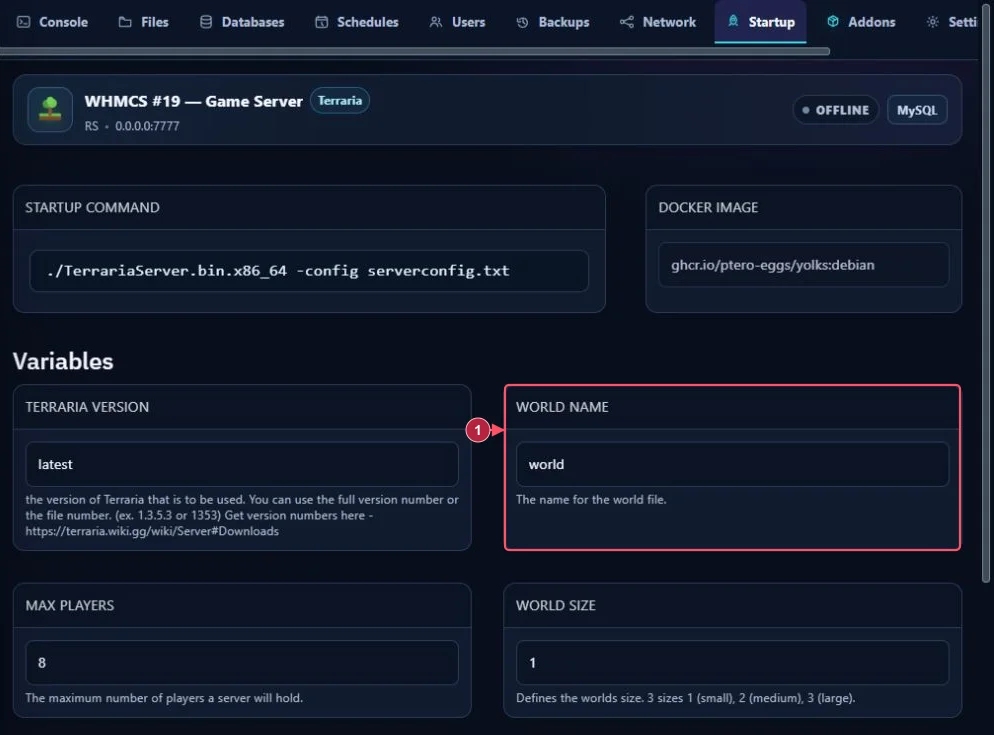
Para seguir este exemplo sem trocar a configuração, faça uma cópia do seu arquivo de origem e dê a essa cópia o nome world.wld. Não renomeie nem apague o original que guardou no computador.
Se o seu painel usar outro nome, não copie world.wld por hábito. Confira o valor de World Name e a linha world= do serverconfig.txt. Eles precisam apontar para o arquivo que será carregado. Se os caminhos não coincidirem, resolva essa diferença antes do envio.
3. Envie para a pasta Worlds com o servidor desligado
- Avise o grupo e desligue normalmente pelo Console. Espere o estado Offline.
- Em Files, abra saves → Worlds.
- Confira o caminho marcado como 1 na imagem.
- Use Enviar arquivos (2) e selecione a cópia do .wld preparada no computador.
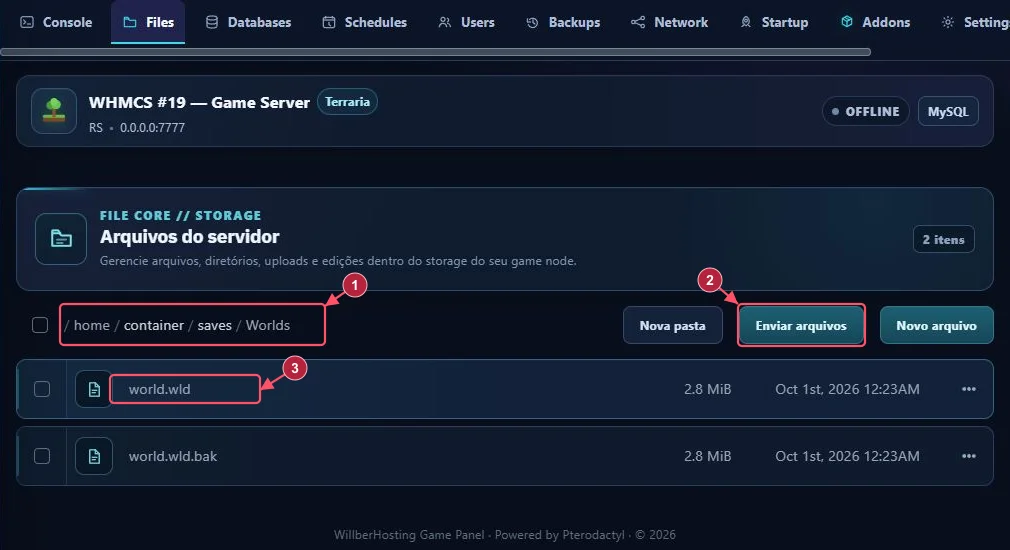
O world.wld (3) já aparece no destino desta demonstração. Um envio com o mesmo nome substitui esse mundo. Só prossiga depois de ter uma cópia recuperável dele; se surgir uma confirmação de substituição, confira novamente arquivo e pasta.
O world.wld.bak mostrado logo abaixo é uma cópia do mundo que já estava no servidor. Ele não passa a ser backup do mundo importado só porque está na mesma pasta. Mantenha as cópias de origem e destino identificadas para não restaurar o mundo errado depois.
Não envie o .wld solto na raiz nem compacte uma pasta do computador achando que o servidor vai escolher o mundo automaticamente. O arquivo precisa chegar ao caminho que a inicialização carrega.
4. Entre e confira uma construção conhecida
Depois que o envio terminar, confira o nome e o tamanho do arquivo no Files. Inicie o servidor e acompanhe o Console. Entre com um cliente compatível e procure uma construção, um baú ou outro ponto que reconheça do mundo de origem.
Se surgir um mundo vazio, desligue e confira nome, pasta e a linha world=. A opção autocreate pode criar um mundo quando o esperado não é encontrado. Não faça vários envios por cima enquanto o servidor estiver rodando.
Mundo e personagem são arquivos diferentes. Trazer o .wld não é uma migração completa de dados de um plugin que guarda personagens ou permissões no servidor. A documentação de servidores do Terraria explica as opções de seleção do mundo.
As imagens mostram a pasta e a inicialização consultadas. Nenhum mundo foi enviado ou substituído durante a preparação.