Como entrar no seu servidor Terraria
Veja onde consultar IP e porta no painel e como preencher a conexão do Terraria no computador.
Compatibilidade
Painel de Games WillberHosting/Pterodactyl. Etapa de consulta da porta conferida em 06/10/2026. Caminho no jogo depende da edição e da versão; conexão no cliente ainda não testada neste ambiente.
Antes de começar
Acesso ao painel, jogo compatível e IP público ou domínio de conexão do seu servidor. Confira a senha de entrada e a conta do jogador, quando forem necessárias.
Para entrar no seu servidor Terraria, vamos primeiro conferir a porta no painel e separar o endereço que você deve usar no jogo. Não precisa alterar arquivos nem reinstalar o mundo para consultar esses dados.
1. Encontre a porta no Painel de Games
- Entre no painel e abra o servidor de Terraria.
- Clique na aba Network, marcada com 1. É a área de rede do servidor.
- Procure a linha com o selo Principal, marcado com 2.
- Confira o número do campo PORTA, marcado com 3. Anote esse valor.
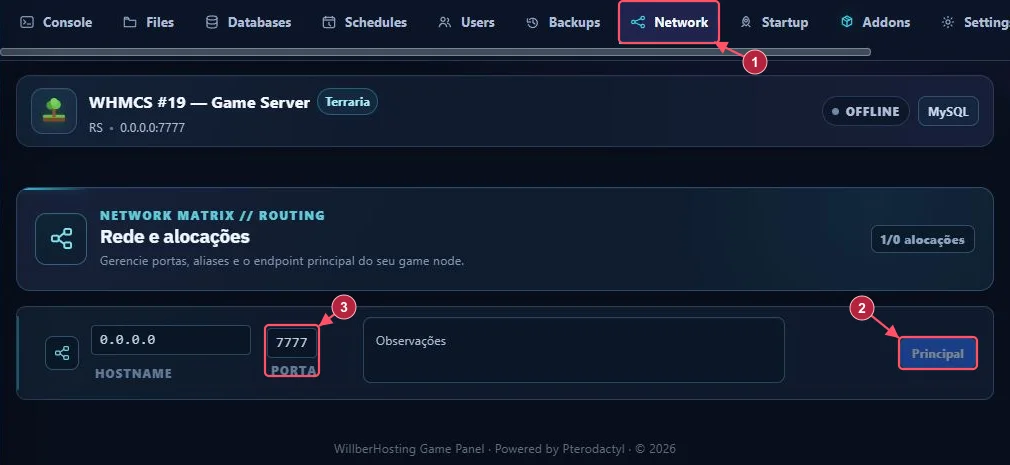
Na imagem, a porta principal é 7777. O seu servidor pode usar outra: prefira sempre o valor da sua própria tela. Consultar a porta não exige criar uma alocação nem clicar em Tornar principal.
2. Separe o endereço público da porta
O campo HOSTNAME desta captura mostra 0.0.0.0. Esse valor não é o endereço que você deve digitar no jogo. Use o IP público ou domínio de conexão informado para o seu servidor. Se essa informação não estiver nos dados de acesso, peça ao suporte o endereço junto da porta.
Não copie o endereço do navegador: ele abre o painel, não o mundo do jogo. Também não use o IP de outro servidor só porque aparece em um tutorial.
3. Preencha a conexão no Terraria para computador
Com os dados separados, abra o jogo. Este caminho é para a edição de computador usando conexão por IP:
- Entre em Multiplayer e escolha Join via IP (entrar por IP).
- Selecione seu personagem quando o jogo pedir.
- No campo de endereço, informe somente o IP público ou domínio. Não inclua
https://, o caminho do painel nem a porta nesse campo. - Quando aparecer o campo de porta, preencha com o valor anotado em Network.
- Confirme e informe a senha do servidor, se ela for solicitada.
| Informação pedida no jogo | O que preencher |
|---|---|
| IP/endereço | IP público ou domínio do seu servidor |
| Porta | Número da alocação Principal; na imagem, 7777 |
| Senha do servidor | A senha do mundo fornecida pelo responsável, quando houver |
Mesmo que o jogo sugira uma porta, confira o número do painel antes de continuar. Não use Host & Play para entrar no servidor contratado: essa opção cria uma sessão hospedada pelo seu próprio jogo.
O percurso por IP está descrito na wiki oficial do Terraria. Os menus e a compatibilidade de celular e console precisam ser conferidos para a edição utilizada; este guia não promete crossplay entre todas as plataformas.
4. O jogo fica tentando conectar?
Na aba Console, confira se o servidor está online e terminou de carregar o mundo. A imagem usada aqui mostra um servidor offline, então não representa uma conexão testada.
Confira a versão do jogo e o tipo de servidor. Um ambiente com tModLoader ou outra instalação pode exigir um cliente específico; não instale mods ou mude a versão só por tentativa. Se a mensagem mencionar senha, confirme a senha de entrada do servidor — ela é diferente da senha da sua conta no painel.
Se precisar de ajuda, informe sua plataforma, versão, IP e porta usados e o texto do erro. Isso ajuda a identificar se a falha está nos dados de conexão, na compatibilidade ou na inicialização do mundo.