Project Zomboid: expulsar, banir e desbanir jogadores pelo painel
Use o nome exato da conta, escolha a ação adequada e confira a resposta no Console em vez de confiar apenas no envio.
Compatibilidade
Project Zomboid na instalação mostrada. Caminhos e controles consultados em 06/10/2026; alterações e efeitos no cliente não foram ensaiados. Confira versão e permissões.
Antes de começar
Acesso ao próprio servidor e permissão de Console. Confira o nome exato do usuário antes de qualquer ação.
Precisa tirar alguém da sessão ou permitir que um jogador banido volte? Expulsar, Banir e Desbanir têm efeitos diferentes. Antes de usar uma dessas ações, confira o nome da conta que a pessoa usa nesse servidor.
1. Abra o módulo Jogadores
No seu Project Zomboid, entre em Addons (1) e escolha Jogadores (2). A área 3 reúne a consulta, o campo de nome e as três ações.
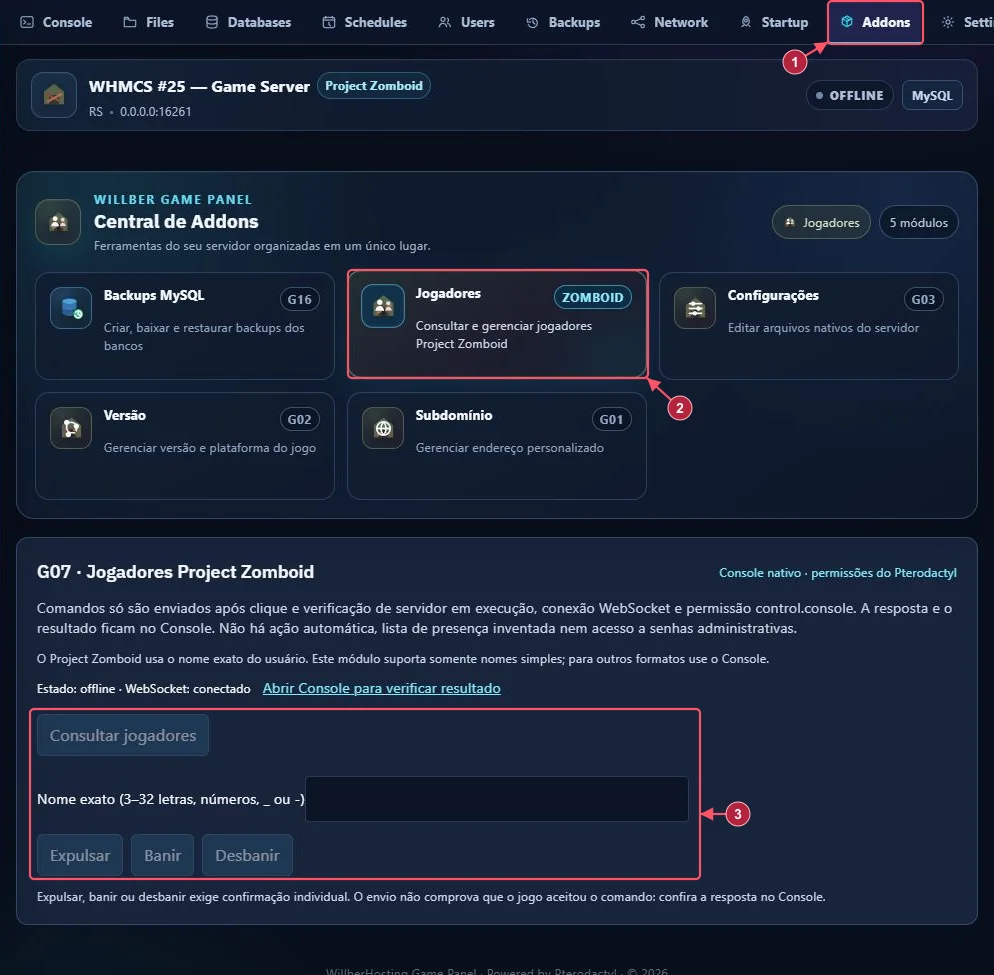
Na imagem, o servidor está offline e os botões estão desabilitados. WebSocket conectado indica a conexão do painel com o serviço do Console; não significa que o jogo esteja iniciado nem que existam jogadores online.
Se o servidor deveria estar em funcionamento, abra Console e confira o estado. Não reinicie só para liberar um botão sem entender por que ele parou.
2. Consulte e use o nome exato da conta
Com o servidor em execução e sua permissão de Console liberada, use Consultar jogadores. Abra Abrir Console para verificar resultado e consulte a resposta real do jogo. Não digite o nome do personagem, o e-mail da conta do painel ou um ID Steam no lugar do usuário pedido por essa tela.
O campo aceita nomes simples com 3 a 32 caracteres, usando letras, números, _ ou -. Copie o nome que o servidor reconhece, sem abreviar. Se o nome estiver fora do formato aceito, peça orientação para o procedimento pelo Console; trocar o nome no campo por um parecido pode atingir outra conta.
3. Escolha a ação pelo que pretende resolver
| Botão | Quando usar | O que conferir depois |
|---|---|---|
| Expulsar | Retirar o jogador da sessão atual | A resposta e a saída da sessão; isso não equivale a aplicar um banimento |
| Banir | Bloquear o acesso da conta identificada | A resposta do jogo e se a medida foi aplicada ao usuário correto |
| Desbanir | Retirar o banimento desse usuário | A resposta; senha, versão e outras restrições ainda podem impedir a entrada |
Desbanir não recupera um personagem apagado e não muda a senha de uma conta. Para dificuldades de entrada, consulte também o roteiro de conexão do Zomboid.
4. Revise a confirmação antes de enviar
- Confirme o servidor aberto e o nome exato do usuário.
- Escolha somente a ação necessária.
- Leia a confirmação individual apresentada pelo painel, conferindo ação e usuário.
- Confirme apenas se ambos estiverem corretos.
- Abra o Console e confira a resposta antes de repetir a operação.
O clique envia uma solicitação. Ele, sozinho, não comprova que o jogo aceitou o comando. Se a resposta for um erro ou não aparecer, registre a mensagem e o horário para o suporte em vez de alternar Banir e Desbanir tentando resolver.
Por que os controles ficam indisponíveis?
Nesta tela, as ações dependem do servidor em execução, da conexão com o Console e da permissão control.console. Uma pessoa com acesso a Files não necessariamente tem permissão para enviar comandos ao jogo.
Users controla quem acessa o painel; Jogadores trata das ações dentro do jogo. Compartilhar sua senha de administrador do CMS ou do painel não é necessário para administrar um jogador.
A captura mostra os controles reais com o servidor desligado. Nenhuma consulta de presença ou ação contra jogadores foi executada nesta demonstração.