Como entrar no seu servidor Project Zomboid
Localize IP e porta e entenda a diferença entre senha do servidor e conta do jogador no Zomboid.
Compatibilidade
Painel de Games WillberHosting/Pterodactyl. Etapa de consulta da porta conferida em 06/10/2026. Caminho no jogo depende da edição e da versão; conexão no cliente ainda não testada neste ambiente.
Antes de começar
Acesso ao painel, jogo compatível e IP público ou domínio de conexão do seu servidor. Confira a senha de entrada e a conta do jogador, quando forem necessárias.
Para entrar no seu servidor Project Zomboid, vamos primeiro conferir a porta no painel e separar o endereço que você deve usar no jogo. Não precisa alterar arquivos nem reinstalar o mundo para consultar esses dados.
1. Encontre a porta no Painel de Games
- Entre no painel e abra o servidor de Project Zomboid.
- Clique na aba Network, marcada com 1. É a área de rede do servidor.
- Procure a linha com o selo Principal, marcado com 2.
- Confira o número do campo PORTA, marcado com 3. Anote esse valor.
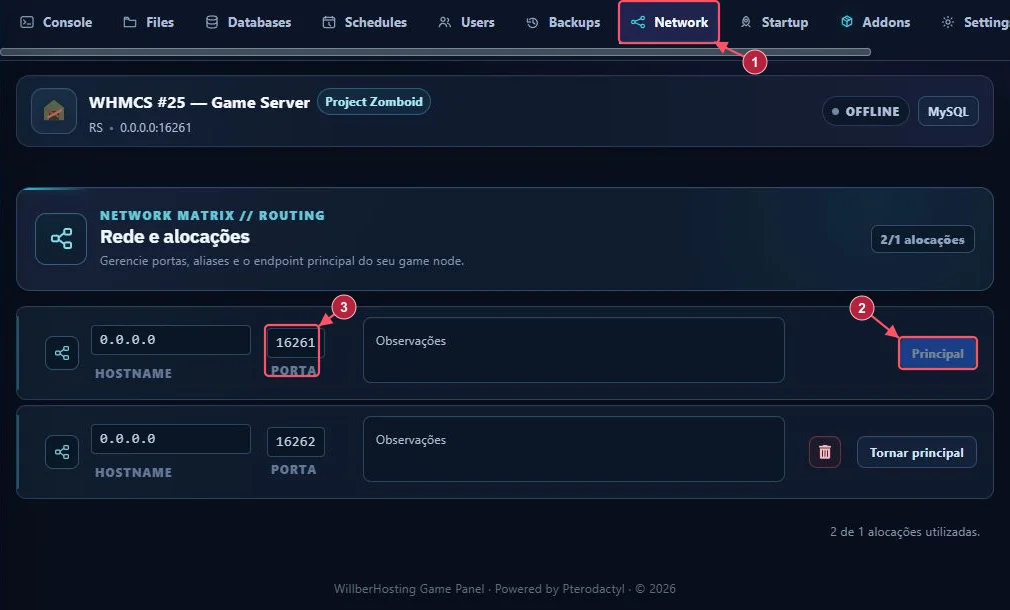
Na imagem, a porta principal é 16261. O seu servidor pode usar outra: prefira sempre o valor da sua própria tela. Consultar a porta não exige criar uma alocação nem clicar em Tornar principal.
2. Separe o endereço público da porta
O campo HOSTNAME desta captura mostra 0.0.0.0. Esse valor não é o endereço que você deve digitar no jogo. Use o IP público ou domínio de conexão informado para o seu servidor. Se essa informação não estiver nos dados de acesso, peça ao suporte o endereço junto da porta.
Não copie o endereço do navegador: ele abre o painel, não o mundo do jogo. Também não use o IP de outro servidor só porque aparece em um tutorial.
3. Adicione o servidor no Project Zomboid
Abra o jogo e entre na área Join (entrar/unir-se). No cadastro de servidores favoritos, preencha os dados do servidor contratado. A posição dos campos pode mudar entre Builds, mas endereço, porta e dados do jogador precisam continuar separados:
| Campo/informação | O que usar |
|---|---|
| Nome do favorito | Um nome para você reconhecer esse servidor |
| IP/endereço | O IP público ou domínio informado para seu servidor |
| Porta | A porta Principal do painel; na captura, 16261 |
| Senha do servidor | A senha de entrada fornecida pelo responsável, se houver |
| Nome de usuário do jogador | Seu usuário naquele servidor |
| Senha da conta do jogador | A senha desse usuário no servidor |
Salve a entrada nos favoritos, selecione o servidor e confirme a conexão. Se você já tem uma conta nesse mundo, use os mesmos dados para continuar com ela. Em servidores com acesso restrito, o responsável pode precisar cadastrar ou liberar seu usuário antes da primeira entrada.
Por que aparecem duas senhas?
A senha do servidor controla a entrada no mundo quando ele é privado. Já a senha da conta do jogador identifica seu usuário naquele servidor. Um servidor público pode não pedir senha de entrada e ainda exigir usuário e senha do jogador. Nenhuma dessas senhas é a senha da sua conta no Painel de Games.
O suporte oficial do Project Zomboid explica essa diferença. Guarde os dados da sua conta de jogador para não confundir uma nova conta com a que você já usa.
4. Se o servidor não responder
Volte ao Console e confira se o mundo terminou de carregar. O servidor da imagem estava offline durante a captura: os números mostram onde consultar a porta, não uma conexão concluída.
Confira também a Build do seu jogo e a do servidor. Estar no canal estável em um lado e em um canal de testes no outro pode causar incompatibilidade. Se o servidor utiliza mods do Workshop, siga a lista e as versões indicadas pelo responsável; não troque o save ou remova os mods por tentativa.
Ao pedir ajuda, informe a Build, o endereço e a porta usados e a mensagem do erro. Se o problema for com a conta do jogador, informe o nome de usuário por um canal privado, sem enviar sua senha. Não mude a alocação Principal nem reinstale o servidor para tentar corrigir o login.