Project Zomboid: qual arquivo usar para configurar seu servidor
Encontre o INI ativo, diferencie as regras de Sandbox e veja o que fazer quando o editor não permite abrir um arquivo.
Compatibilidade
Project Zomboid na instalação mostrada. Telas consultadas em 06/10/2026; alterações e efeitos no jogo não foram ensaiados. Confira sua versão e permissões.
Antes de começar
Acesso ao seu servidor no Painel de Games. Para alterações, permissão adequada, cópia de segurança e pausa combinada com os jogadores.
Senha de entrada, regras de sobrevivência e pontos de nascimento não ficam todos no mesmo arquivo do Project Zomboid. Vamos separar cada função para você encontrar a opção certa sem mexer no save por engano.
1. Chegue à pasta das configurações
Abra seu Zomboid no painel e vá em Addons (1) → Configurações (2). Na instalação demonstrada, entre em .cache e depois Server. A linha 3 mostra Pterodactyl.ini com o botão Abrir configuração.
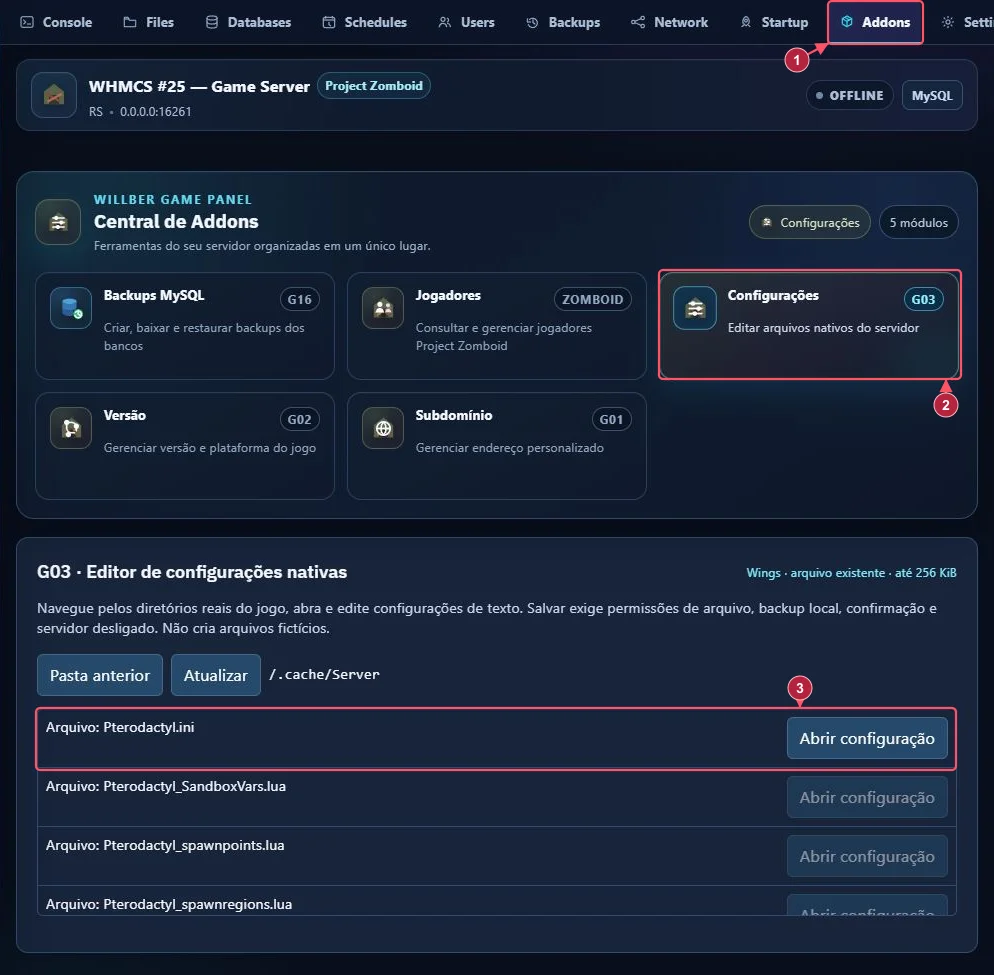
Esse nome pertence ao perfil desta demonstração. O seu arquivo pode ter outro nome. Confirme o perfil utilizado na inicialização; não crie servertest.ini só porque esse nome aparece em outro tutorial.
2. Qual arquivo corresponde à sua dúvida?
| Arquivo do perfil | Função |
|---|---|
| Pterodactyl.ini | Opções gerais do servidor |
| Pterodactyl_SandboxVars.lua | Regras de Sandbox do mundo |
| Pterodactyl_spawnpoints.lua | Pontos de nascimento |
| Pterodactyl_spawnregions.lua | Regiões de nascimento |
O prefixo precisa corresponder ao perfil ativo. A separação de configurações é discutida no fórum oficial do Project Zomboid; opções e efeitos devem ser conferidos para a Build que você utiliza.
3. Abra somente o arquivo necessário
Na imagem, o INI pode ser aberto, enquanto os botões dos arquivos Lua estão desabilitados no G03. Isso não significa que o jogo deixou de usar Sandbox. Significa que esse editor não está oferecendo a edição daqueles arquivos nessa tela.
Se sua dúvida é sobre quantidade de zumbis ou regras do mundo, não tente substituir o INI por um arquivo Lua. Confira o arquivo de Sandbox pelo gerenciador Files e peça ajuda se sua conta não tiver a permissão de edição necessária. Não altere permissões por tentativa.
4. Faça uma mudança controlada
- Anote a Build, o nome do perfil e a opção que quer alterar.
- Avise os jogadores, desligue pelo Console e espere Offline.
- Faça um backup dos dados do servidor e copie a configuração atual.
- Abra o arquivo correto. Leia os comentários da própria instalação e altere uma opção por vez.
- Salve seguindo a confirmação do editor, inicie e confira o Console e o comportamento no jogo.
Nem toda regra altera retroativamente áreas já exploradas ou dados já gravados. Antes de prometer que uma mudança vai refazer o mundo inteiro, confirme o efeito daquela opção na Build usada.
Errei o arquivo ou a opção não fez efeito
Confira o perfil ativo e o caminho completo. Não apague Saves, db ou o personagem para testar uma configuração. Envie ao suporte o nome do arquivo, a Build, a opção alterada e a mensagem de erro, sem senhas ou tokens.
Nesta demonstração, identificamos os arquivos e a disponibilidade do editor. Nenhum INI ou Lua foi alterado e não houve teste de regras no jogo.