Como conferir o canal de versão do Project Zomboid
Separe canal estável, Build instalada e reinstalação antes de mudar seu servidor.

Compatibilidade
Servidor Project Zomboid no Painel de Games WillberHosting/Pterodactyl. Controles consultados em 06/10/2026; recursos variam conforme o modelo e as permissões.
Antes de começar
Acesso ao servidor e às abas indicadas. Este guia permite consultar as informações sem executar instalação, atualização ou reinstalação.
Se seus amigos usam uma Build diferente da do servidor, escolher a opção errada de atualização pode complicar ainda mais a entrada no mundo. No Project Zomboid, canal de atualização e número da Build instalada são informações diferentes.
Vamos ver onde o painel mostra o canal e o que conferir antes de trocar essa opção.
1. Encontre a opção de versão
- Abra seu servidor Project Zomboid no Painel de Games.
- Entre em Addons no menu superior.
- Clique em Versão, marcado com 1 na imagem.
- Confira Atual: estável e o campo Branch SteamCMD, marcados com 2.
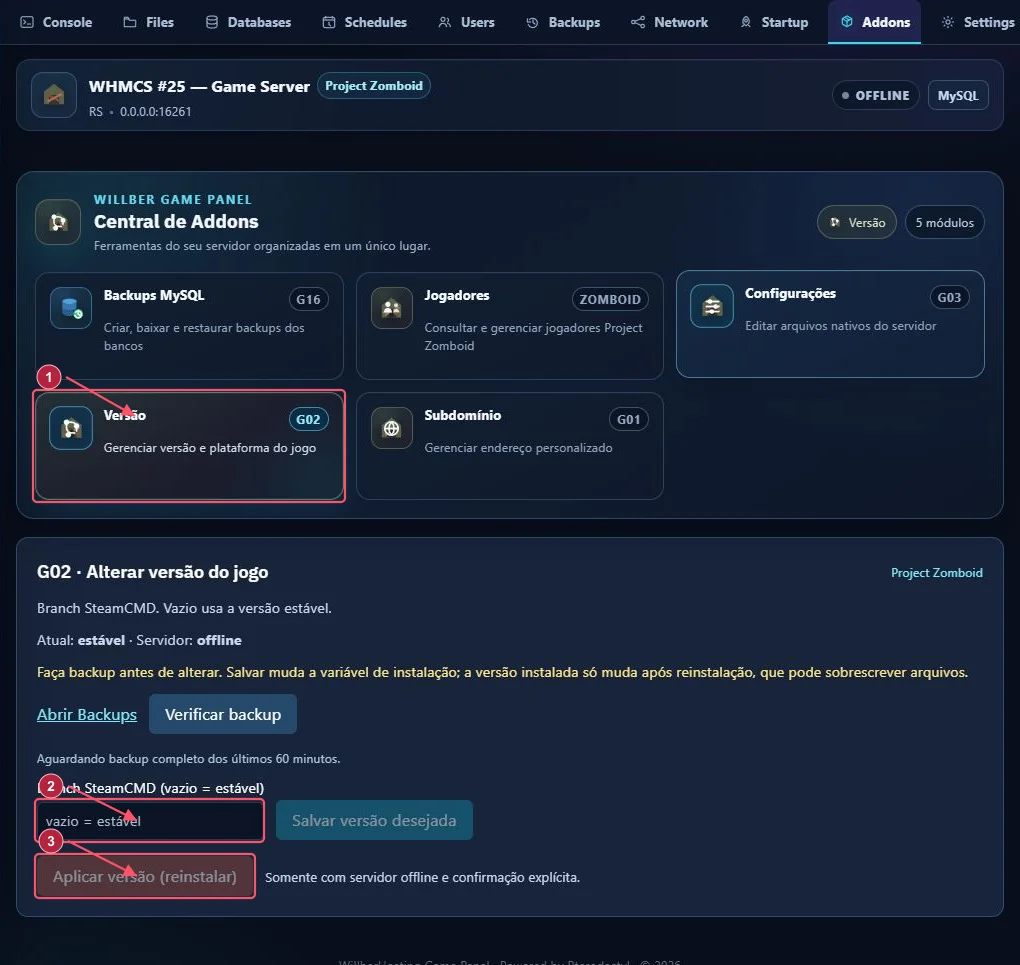
Nesse exemplo, o campo está vazio e o painel informa que vazio usa a versão estável. Isso não revela o número exato da Build já instalada. A opção é usada pelo instalador; os arquivos existentes podem ter sido instalados em outro momento.
2. Compare o jogo e o servidor
Anote a versão que aparece no jogo de quem está tentando entrar. Para o servidor, consulte a informação de versão nas mensagens de inicialização do Console, ou peça ao suporte que confirme a Build instalada.
Na Steam, confira também se o jogo está em algum canal beta. Não troque para um canal de testes apenas porque viu “Build 42” em um tutorial antigo: as Builds e os canais mudam ao longo do tempo.
O próprio estúdio mantém versões de teste e avisos sobre compatibilidade dos saves. Antes de seguir uma instrução de atualização, confira a publicação que corresponde à versão escolhida.
Exemplo de aviso oficial sobre uma atualização no canal Unstable.
3. Entenda os dois botões
Salvar versão desejada guarda a opção de instalação. Aplicar versão (reinstalar) executa a reinstalação, que pode sobrescrever arquivos. Eles estão marcados com 3 e não devem ser tratados como um único passo.
Na captura, os botões estão desabilitados e o painel aguarda um backup completo dos últimos 60 minutos. O servidor também está offline. Antes de qualquer mudança, siga os requisitos mostrados no seu painel e confirme um caminho para recuperar o mundo se algo der errado.
4. Proteja o mundo antes de mudar de Build
Guarde o save e as configurações fora do servidor. Confira se os mods usados pela comunidade funcionam na Build escolhida e combine a mudança com os jogadores. Se possível, teste em outro servidor com uma cópia do mundo.
Um backup protege os arquivos, mas não torna qualquer save compatível com qualquer versão. Se você quer voltar para uma Build anterior, confirme essa possibilidade antes da atualização.
Aqui conferimos o canal configurado e os avisos do painel. Não foi feita reinstalação nem migração do mundo mostrado.