Palworld: ajustar XP, coleta, dia e noite e tempo de incubação
Saiba qual opção controla cada regra e como fazer uma mudança pequena sem substituir toda a configuração do Palworld.

Compatibilidade
Palworld na instalação mostrada. Caminhos e controles consultados em 06/10/2026; alterações e efeitos no cliente não foram ensaiados. Confira versão e permissões.
Antes de começar
Acesso ao próprio servidor. Antes de mudar arquivos ou regras, uma pausa combinada e uma cópia dos dados atuais.
Quer deixar a progressão mais rápida ou ajustar o tempo das sessões com os amigos? No Palworld, cada regra tem uma opção própria. Aumentar XP não aumenta a quantidade de recursos coletados, e acelerar o dia não é a mesma coisa que reduzir a incubação dos ovos.
Vamos localizar o arquivo certo e escolher o ajuste pelo que você quer mudar.
1. Abra PalWorldSettings.ini pelo painel
No seu Palworld, clique em Addons (1) → Configurações (2). Use Pasta nativa Palworld e localize PalWorldSettings.ini (3), em /Pal/Saved/Config/LinuxServer. Abra a configuração dessa linha.
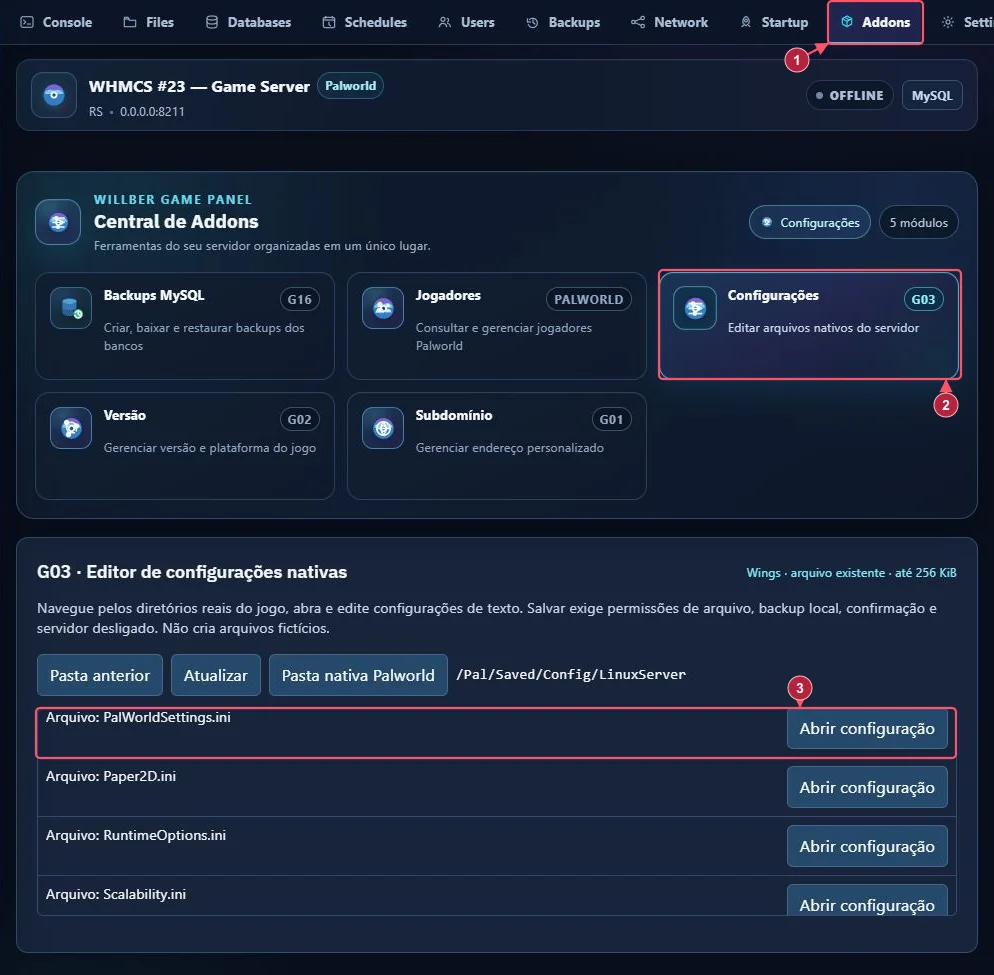
DefaultPalWorldSettings.ini é o modelo da instalação. Editar esse modelo não aplica a regra ao servidor. Use o arquivo ativo indicado acima, preservando as opções que já existem.
2. Escolha a opção pelo resultado desejado
| Quero mudar… | Opção a procurar | O que conferir |
|---|---|---|
| Ganho de experiência | ExpRate | Multiplicador de XP |
| Quantidade de itens coletados | CollectionDropRate | Multiplicador dos itens obtidos na coleta |
| Velocidade do período diurno | DayTimeSpeedRate | Progressão do tempo durante o dia |
| Velocidade do período noturno | NightTimeSpeedRate | Progressão do tempo durante a noite |
| Incubação dos ovos | PalEggDefaultHatchingTime | Tempo-base do Huge Egg, em horas; outros ovos também têm tempo de incubação |
Esses nomes e funções estão na documentação oficial da Pocketpair. Não existe um único valor ideal para todos os grupos: escolha uma regra e teste o efeito antes de mexer nas demais.
3. Edite uma opção, preservando o formato
- Avise os jogadores e desligue normalmente pelo Console. Espere Offline.
- Preserve uma cópia do arquivo atual e um backup dos dados do mundo.
- No editor de Configurações, localize a opção escolhida dentro de OptionSettings.
- Altere só o valor dessa opção. Preserve o nome, as vírgulas, os parênteses e as outras configurações.
- Confira se não deixou a mesma opção repetida. Revise e siga a confirmação de salvamento apresentada pelo editor.
Por exemplo, ExpRate=2.000000 representa um multiplicador de XP de duas vezes a referência, e não dois pontos fixos por ação. Este trecho é apenas uma explicação de formato: não substitua o arquivo inteiro por ele e não use vírgula decimal em 2,000000.
Não copie uma lista de OptionSettings de outra versão por cima da sua. Ela pode omitir opções da instalação ou trocar sem querer senhas, regras e parâmetros que você não pretendia alterar.
4. Volte ao jogo e confira o ajuste escolhido
Inicie o servidor pelo Console, espere o carregamento e confira se há erro de configuração. Depois compare a mesma atividade antes e depois: ganho de XP para ExpRate, coleta para CollectionDropRate ou o período correspondente para dia e noite.
Para incubação, anote o tipo de ovo e as condições do teste. Não conclua que o tempo falhou só porque um ovo diferente mostrou outra estimativa. Se o resultado não corresponder ao esperado, confira primeiro o arquivo ativo e a opção editada.
Fiz uma mudança e o servidor não iniciou
Reveja o trecho que acabou de alterar, principalmente pontuação e valor numérico. Com o servidor desligado, retorne essa alteração à cópia anterior e tente novamente. Não troque o save nem reinstale o jogo para corrigir a edição de uma regra.
A imagem demonstra o caminho real até a configuração. Nenhuma regra foi salva nem testada no cliente nesta demonstração.