Onde encontrar a porta do seu servidor Palworld
Veja a alocação principal e entenda qual endereço usar quando aparece 0.0.0.0.

Compatibilidade
Servidor Palworld no Painel de Games WillberHosting/Pterodactyl. Controles consultados em 06/10/2026; recursos variam conforme o modelo e as permissões.
Antes de começar
Acesso ao servidor e às abas indicadas. Este guia permite consultar as informações sem executar instalação, atualização ou reinstalação.
Para entrar no seu servidor Palworld, você precisa do endereço público e da porta corretos. É fácil confundir a porta mostrada no painel com o endereço completo — principalmente quando aparece 0.0.0.0.
Vamos localizar a porta na aba Network e separar o que você pode copiar do que precisa confirmar antes de tentar entrar.
1. Encontre a porta no painel
- Abra o seu servidor Palworld no Painel de Games.
- Clique em Network, no menu superior, marcado com 1.
- Localize a linha de alocação com o selo Principal, marcado com 2.
- Leia o campo PORTA, marcado com 3.
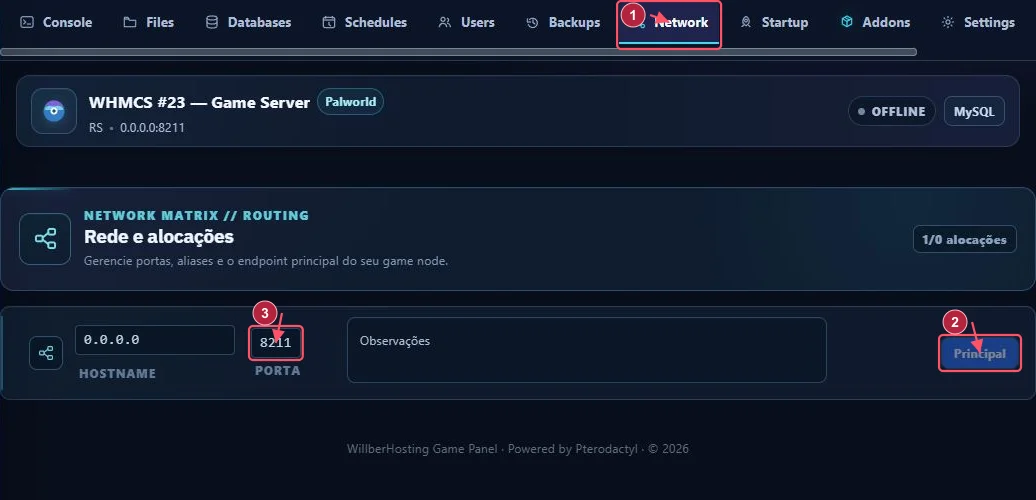
No servidor usado na imagem, a porta é 8211. Confira o seu próprio valor: ele pode ser diferente. Para consultar essa informação, não é necessário editar as observações nem criar outra alocação.
2. Não use 0.0.0.0 como endereço do jogo
0.0.0.0 não é o IP público que os jogadores devem digitar. Na imagem, ele aparece no campo HOSTNAME. Isso não basta para montar um endereço utilizável fora do servidor.
Use o IP público ou o domínio de conexão informado para o seu servidor. Se não recebeu esse endereço, solicite ao suporte. O IP de um exemplo de Minecraft ou de outro cliente não deve ser reaproveitado para o Palworld.
O formato, quando a sua edição do jogo oferece conexão direta, é:
IP_PUBLICO_DO_SEU_SERVIDOR:PORTA_DO_SEU_SERVIDOR
Os nomes acima são espaços para preencher, não um endereço pronto para colar. Por exemplo, a porta da imagem seria a parte depois dos dois-pontos; o IP público desse Palworld ainda precisa ser confirmado.
3. Escolha o caminho de conexão da sua edição
A documentação oficial distingue a conexão direta, usando IP e porta, da entrada pela lista de Community server. Veja qual dessas opções aparece na edição e plataforma que você usa.
Se o seu jogo oferece o campo de conexão direta, preencha com o endereço público confirmado e a porta do painel. Se você depende da lista de servidores da comunidade, confirme também se o servidor foi configurado para aparecer nela. Ter uma porta atribuída no painel não comprova essa configuração nem o crossplay.
Veja os dois caminhos no guia oficial do Palworld.
4. Se ainda não conseguir entrar
Confira primeiro se o servidor está online no Console. O servidor desta captura estava offline, então essa imagem mostra onde consultar a porta, e não uma conexão bem-sucedida.
Ao pedir ajuda, informe a plataforma em que você joga, o endereço e a porta usados, a mensagem de erro e o horário da tentativa. Guarde senhas e chaves para os campos próprios do painel; não envie esses dados em uma postagem pública.