Como entrar no seu servidor Palworld
Prepare o endereço no painel e veja quando usar conexão direta ou a lista de servidores da comunidade.

Compatibilidade
Painel de Games WillberHosting/Pterodactyl. Etapa de consulta da porta conferida em 06/10/2026. Caminho no jogo depende da edição e da versão; conexão no cliente ainda não testada neste ambiente.
Antes de começar
Acesso ao painel, jogo compatível e IP público ou domínio de conexão do seu servidor. Confira a senha de entrada e a conta do jogador, quando forem necessárias.
Para entrar no seu servidor Palworld, vamos primeiro conferir a porta no painel e separar o endereço que você deve usar no jogo. Não precisa alterar arquivos nem reinstalar o mundo para consultar esses dados.
1. Encontre a porta no Painel de Games
- Entre no painel e abra o servidor de Palworld.
- Clique na aba Network, marcada com 1. É a área de rede do servidor.
- Procure a linha com o selo Principal, marcado com 2.
- Confira o número do campo PORTA, marcado com 3. Anote esse valor.
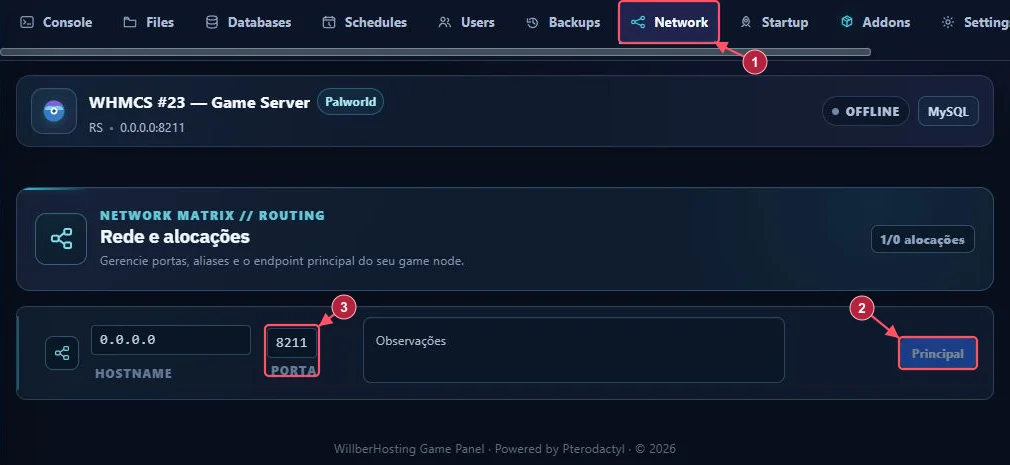
Na imagem, a porta principal é 8211. O seu servidor pode usar outra: prefira sempre o valor da sua própria tela. Consultar a porta não exige criar uma alocação nem clicar em Tornar principal.
2. Separe o endereço público da porta
O campo HOSTNAME desta captura mostra 0.0.0.0. Esse valor não é o endereço que você deve digitar no jogo. Use o IP público ou domínio de conexão informado para o seu servidor. Se essa informação não estiver nos dados de acesso, peça ao suporte o endereço junto da porta.
Não copie o endereço do navegador: ele abre o painel, não o mundo do jogo. Também não use o IP de outro servidor só porque aparece em um tutorial.
3. Entre pelo Palworld
O Palworld tem caminhos diferentes para conexão direta e servidor da comunidade. Use o que está disponível na sua edição do jogo.
Quando o jogo oferece conexão direta
- Abra a lista de servidores multijogador.
- Localize o campo de conexão por IP e porta, abaixo da lista, conforme o guia oficial.
- Preencha com
IP_PUBLICO_DO_SEU_SERVIDOR:PORTA_DO_SEU_SERVIDOR. - Confirme a conexão e informe a senha de entrada caso seja solicitada.
No formato acima, substitua os nomes pelos seus dados reais. A porta da captura é 8211, mas não há um IP público confirmado nesta imagem. Não cole 0.0.0.0:8211 no jogo.
Quando você entra pela lista da comunidade
Escolha Community server, localize o servidor pelo nome informado pelo responsável e selecione a entrada correta. Para aparecer nessa lista, o servidor precisa estar configurado e registrado para esse modo. Não encontrar o nome ali não prova que o IP esteja errado.
Confira com o responsável qual modo e quais plataformas o servidor atende. Ter o Palworld no catálogo ou um módulo de jogadores no painel não garante conexão direta em todo console, nem confirma que o crossplay esteja configurado.
Confira os dois caminhos na documentação oficial do Palworld.
4. Antes de repetir a tentativa
Abra Console no painel e veja se o servidor terminou de iniciar. O servidor usado nesta captura estava offline; a imagem demonstra a localização da porta, não uma partida conectada.
Depois, confira endereço, porta e versão do jogo. Se recebeu uma mensagem sobre senha, use a senha de entrada fornecida para aquele mundo. Sua senha do painel e uma eventual senha administrativa têm outras funções.
Caso continue falhando, anote a plataforma e loja do jogo, o caminho usado (direto ou comunidade), o horário e o erro exibido. Envie esses dados ao suporte sem incluir senhas. Não altere as alocações nem reinstale o servidor para testar uma hipótese de conexão.