Palworld: onde mudar nome, senha e limite de jogadores
Encontre PalWorldSettings.ini e entenda as opções de entrada sem confundir senha de jogador com senha administrativa.
Compatibilidade
Palworld na instalação mostrada. Telas consultadas em 06/10/2026; alterações e efeitos no jogo não foram ensaiados. Confira sua versão e permissões.
Antes de começar
Acesso ao seu servidor no Painel de Games. Para alterações, permissão adequada, cópia de segurança e pausa combinada com os jogadores.
Nome do servidor, senha de entrada e quantidade de vagas ficam juntos no Palworld, mas têm funções diferentes. Você não precisa trocar o mundo nem reinstalar o jogo para entender onde essas opções ficam.
1. Vá até o arquivo usado pelo servidor
No seu Palworld, abra Addons (1) → Configurações (2). Clique em Pasta nativa Palworld. Na instalação Linux mostrada, o caminho é /Pal/Saved/Config/LinuxServer. Na lista interna, localize PalWorldSettings.ini, marcado com 3, e escolha Abrir configuração nessa linha.
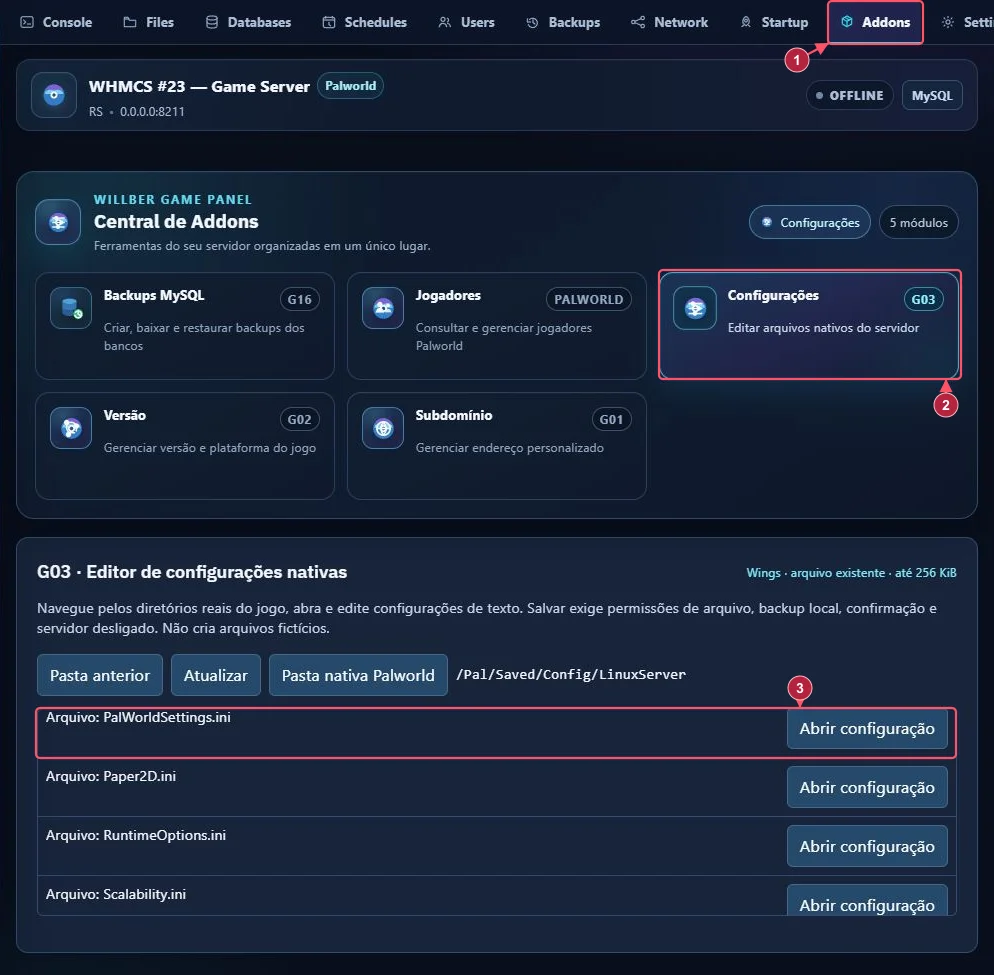
O arquivo DefaultPalWorldSettings.ini, que aparece na raiz da instalação, é um modelo. Editá-lo não aplica as mudanças ao servidor, conforme a documentação oficial de configurações do Palworld.
2. Encontre a opção que você precisa
| Opção | Uso |
|---|---|
| ServerName | Nome do servidor |
| ServerDescription | Descrição |
| ServerPassword | Senha para os jogadores entrarem |
| AdminPassword | Senha administrativa; não distribuir aos jogadores |
| ServerPlayerMaxNum | Limite de jogadores simultâneos |
Dentro do arquivo, essas opções fazem parte da configuração existente. Preserve a seção, a estrutura de OptionSettings, os parênteses e os separadores. Se o nome ou a senha estão entre aspas, mantenha o formato. Não cole uma segunda configuração completa por cima da primeira.
Para ajudar alguém a entrar, compartilhe a senha de ServerPassword, quando usada. Não mande AdminPassword, a senha do painel ou um arquivo inteiro contendo credenciais.
3. Salve com o servidor parado
- Avise quem estiver jogando e use Desligar no Console. Espere Offline.
- Faça um backup do mundo e guarde uma cópia privada do arquivo atual.
- Abra PalWorldSettings.ini no G03 e altere uma opção por vez.
- Revise a mudança e siga a confirmação de salvamento do editor.
- Inicie novamente, espere carregar e confira a entrada pelo jogo.
O G03 exige permissões, cópia local, confirmação e servidor desligado para salvar. Se o editor negar a operação, confira o motivo exibido; não crie outro arquivo com o mesmo nome em uma pasta diferente.
4. O resultado que você deve conferir
Ao trocar a senha, teste uma nova entrada e informe a nova senha ao grupo por um canal privado. Ao trocar o nome, confira o modo de entrada usado: conectar diretamente por IP e aparecer na lista da comunidade são coisas diferentes. Um nome novo não garante registro na lista pública.
Se aumentou as vagas, acompanhe o uso de recursos com o grupo jogando. O limite configurado não acrescenta memória nem processamento ao plano.
A mudança não apareceu?
Confira pasta, arquivo, salvamento e uma nova inicialização. Se houver erro no Console, envie ao suporte a opção alterada e a mensagem, com a senha removida. Nesta captura, localizamos o arquivo real sem abrir seu conteúdo privado ou aplicar alterações.