WillberMC: como conferir o perfil antes de trocar
Veja o perfil ativo e entenda o botão de retorno antes de mudar o software do servidor.

Compatibilidade
Painel de Games WillberHosting/Pterodactyl. As imagens usam Purpur 26.1.2; os recursos podem mudar conforme sua plataforma, permissões e plano.
Antes de começar
Acesso ao WillberMC. Para mudar o perfil ou voltar ao software anterior, confira os avisos do painel e prepare backup e manutenção.
Você já usa WillberMC e está pensando em outro perfil? Primeiro confira qual está ativo. Dependendo do estado mostrado no painel, será preciso voltar ao runtime anterior antes de escolher outro.
Aqui, “runtime” é o software que está rodando o servidor. O botão de retorno muda esse software; ele não recupera sozinho o mundo ou os inventários. Vamos explicar a tela sem executar a troca no servidor das imagens.
1. Abra o módulo do próprio servidor
Entre no servidor e clique em Addons → WillberMC, ou use o atalho WillberMC no cartão superior. Espere o runtime e o estado carregarem.
Confira a plataforma, a versão Minecraft e o Java exibidos. Esses dados pertencem ao servidor do exemplo e não devem ser copiados como uma configuração universal.
2. Identifique o perfil e a última operação
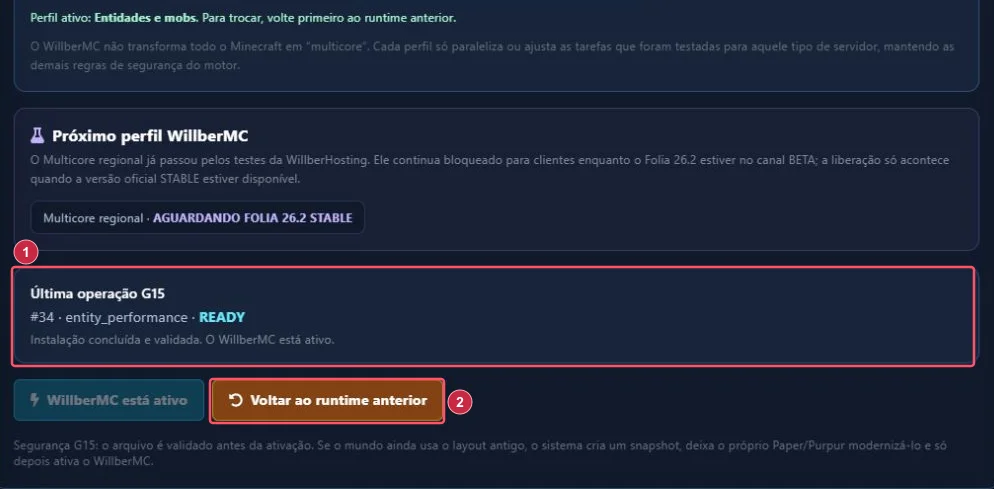
O 1 destaca o registro da última operação. Na captura, aparece o perfil entity_performance e o estado READY. Leia também a mensagem ao lado, em vez de interpretar só a cor do indicador.
O painel mostrava os três perfis e informava que, para trocar o perfil ativo, era necessário voltar primeiro ao runtime anterior. Os seletores estavam bloqueados nesse estado. Isso explica por que clicar em outro perfil não fazia uma troca direta.
O perfil aparecer como ativo não garante que o lag diminuiu em todas as situações. Farms, muitas entidades e plugins pesados podem exigir conferências diferentes.
3. O que significa Voltar ao runtime anterior
O botão Voltar ao runtime anterior (2) troca o software que roda o servidor. Ele não restaura o mundo, os inventários nem um backup completo.
Antes de usar, preserve o estado atual, consulte os avisos do módulo e combine uma janela de manutenção. Se o painel pedir servidor Offline ou apresentar uma confirmação, cumpra esse requisito. Não acione várias vezes para “forçar” uma resposta.
Não usamos o botão de retorno no servidor das imagens. Ainda falta demonstrar essa operação completa em um servidor de testes, porque ela pode começar a alterar o software assim que for acionada.
Depois do retorno, espere a conclusão e releia runtime, perfil e status. Aplique um novo perfil apenas conforme o estado e as instruções que o painel passar a apresentar.
4. Como comparar antes e depois
Anote quantos jogadores estavam online, em qual região você testou e quais farms ou plugins estavam em uso. Tente comparar situações parecidas: uma vila vazia e uma farm cheia de mobs podem produzir números bem diferentes.
| Verificação | Por que ajuda |
|---|---|
| Inicialização e Console | Detecta falha de runtime ou plugin |
| Mundo e inventário | Confirma acesso aos dados esperados |
| Farms, entidades e comandos de plugins | Verifica funções que o perfil pode afetar |
| Tempo de tick/TPS, se disponível | Ajuda a avaliar o ritmo do servidor |
| CPU e memória | Complementam o diagnóstico, sem explicar tudo sozinhas |
Não prometa um percentual fixo de melhora. Uma mudança de perfil pode exigir rever a compatibilidade de plugins e o comportamento que os jogadores esperam.
Se o estado não concluir
Registre o número/identificação da operação, o perfil e a mensagem do G15. Confira o Console e encaminhe ao suporte. Evite alternar plataformas, remover JARs ou restaurar um backup enquanto a operação ainda está em andamento.
O aviso sobre disponibilidade de um perfil regional pertence ao estado do catálogo naquele momento. Não interprete uma previsão como compatibilidade liberada para qualquer versão.
Depois de uma troca, confira o software indicado no painel, a inicialização do Minecraft e o funcionamento do mundo e dos plugins. O retorno e a troca completa de perfil ainda precisam ser demonstrados em um servidor de testes.