Como deixar seu servidor só para os amigos com whitelist
Adicione os nomes dos jogadores, ative a lista e veja como retirar um nome quando precisar.

Compatibilidade
Painel de Games WillberHosting/Pterodactyl. As imagens usam Purpur 26.1.2; os recursos podem mudar conforme sua plataforma, permissões e plano.
Antes de começar
Acesso ao Console, servidor iniciado e os nomes corretos das contas. Para Bedrock, confirme a identidade usada pelo Crossplay.
Quer deixar o servidor só para sua turma? A whitelist é a lista de jogadores que podem entrar. Você adiciona os nomes e ativa a restrição pelo Console, sem precisar editar arquivos à mão.
Os comandos abaixo são para Minecraft Java. Se alguém joga por Bedrock com Crossplay, confirme qual nome chega ao servidor antes de cadastrar; ele pode ser diferente. As imagens mostram onde digitar, mas os comandos do exemplo não foram enviados.
1. Abra o Console do servidor correto
- Entre no Painel de Games e selecione seu servidor.
- Abra Console, na barra superior.
- Espere o Minecraft terminar de iniciar. Um serviço marcado Online ainda pode estar carregando o mundo.
- Role até o campo Type a command..., abaixo da saída do Console, destacado pelo 1.
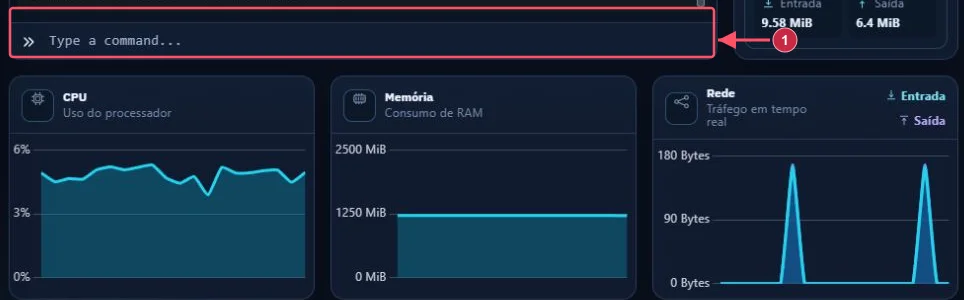
O campo destacado envia comandos para o jogo. Não é a busca de servidores da barra lateral. Digite uma linha por vez e pressione Enter. Neste campo use os exemplos sem a barra /; a barra é usada no chat dentro do Minecraft.
2. Cadastre os jogadores antes de ativar a restrição
Troque NomeDoJogador pelo nome real da conta Minecraft Java, sem incluir os sinais de crase do exemplo:
whitelist add NomeDoJogador
Leia a resposta do Console. Repita para cada pessoa autorizada, inclusive para sua própria conta. Não cole todos os nomes em uma única linha. Se houver erro ao localizar o perfil, confira a grafia e a conta antes de seguir.
Consulte a lista:
whitelist list
Confira o nome, não apenas a quantidade. Um cadastro com nome errado não libera a pessoa desejada.
3. Ative e confira pelo jogo
Depois de cadastrar os nomes, envie:
whitelist on
Leia a confirmação. Peça a uma conta autorizada para sair e entrar novamente. Se necessário, faça um teste de nova conexão com uma conta de teste não autorizada; ela deve ser recusada pela lista de acesso.
Esse teste avalia novas entradas. Não conclua que todos os jogadores que já estavam conectados foram expulsos só porque ativou a lista. Evite fazer mudanças adicionais em enforce-whitelist sem entender seu efeito.
4. Remova uma autorização ou desative a lista
Para retirar um nome:
whitelist remove NomeDoJogador
whitelist list
Execute as linhas separadamente. Remover da whitelist impede a autorização por essa lista; não equivale a banir o jogador nem a revogar OP.
Para aceitar novas conexões sem a restrição da whitelist:
whitelist off
Use essa última opção somente se quiser abrir o acesso. Não desative a lista como solução automática para um nome incorreto.
Se não funcionar
| O que aconteceu | O que conferir |
|---|---|
| O campo não permite enviar | Permissão de Console e estado do servidor |
| Nome não encontrado | Nome da conta Java, grafia e resposta completa do comando |
| Bedrock recusado | Identidade que Geyser/Floodgate apresenta ao servidor; encaminhe a mensagem ao suporte |
| O jogador consta, mas não entra | Banimento, versão, autenticação ou outro plugin de acesso também podem bloquear |
Whitelist não substitui autenticação da conta. Não altere online-mode para resolver cadastro. Evite editar whitelist.json enquanto o jogo está rodando.
Se Jogadores abrir vazio, você pode seguir os comandos pelo Console e avisar o suporte sobre a tela. No exemplo, foi esse o caminho disponível.
Para conferir, procure o nome em whitelist list e peça ao jogador para sair e entrar novamente. Veja também como conferir a conexão Java/Bedrock.
Referência técnica: arquivos de dados e gerenciamento da whitelist no PaperMC.