Agendamentos: como escolher os horários no painel
Entenda os campos de horário e as opções do formulário antes de ativar uma rotina.

Compatibilidade
Painel de Games WillberHosting/Pterodactyl. As imagens usam Purpur 26.1.2; os recursos podem mudar conforme sua plataforma, permissões e plano.
Antes de começar
Permissão para gerenciar agendamentos e uma ideia clara da tarefa e do horário. Confirme o fuso usado pelo painel antes de ativar a rotina.
Quer que uma tarefa aconteça em horários definidos? A aba Schedules é onde você prepara o agendamento. Pense em duas partes: o calendário diz quando executar; as tarefas dizem o que fazer.
Aqui vamos mostrar onde abrir o formulário e como preencher os horários. Ainda não mostramos a criação e a execução das tarefas em um servidor de testes, então esta etapa é a preparação do agendamento.
1. Abra Schedules
- Entre no seu servidor no Painel de Games.
- Abra Schedules, na navegação superior, marcado pelo 1.
- Na lista, clique em Create schedule para abrir o formulário.
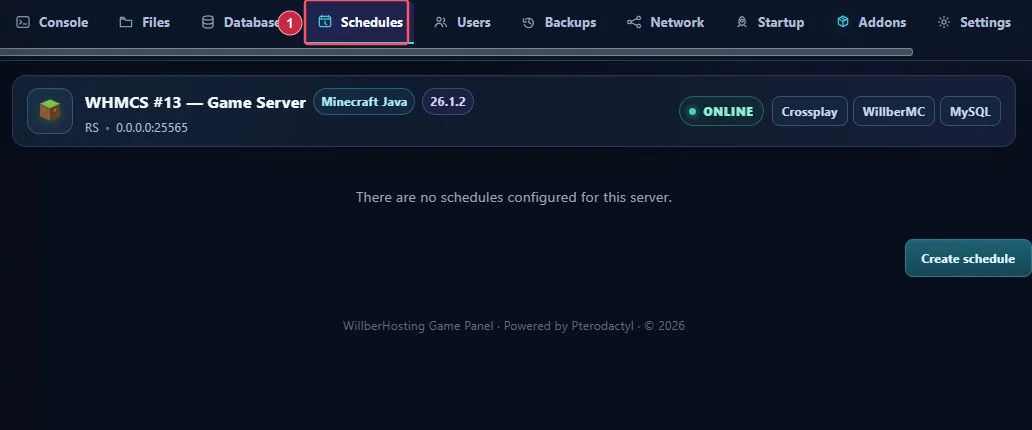
Uma lista vazia não significa falha: significa que esse servidor ainda não tem uma rotina cadastrada. Caso o botão de criação não apareça, confira as permissões da conta.
2. Dê um nome e confira os campos de horário
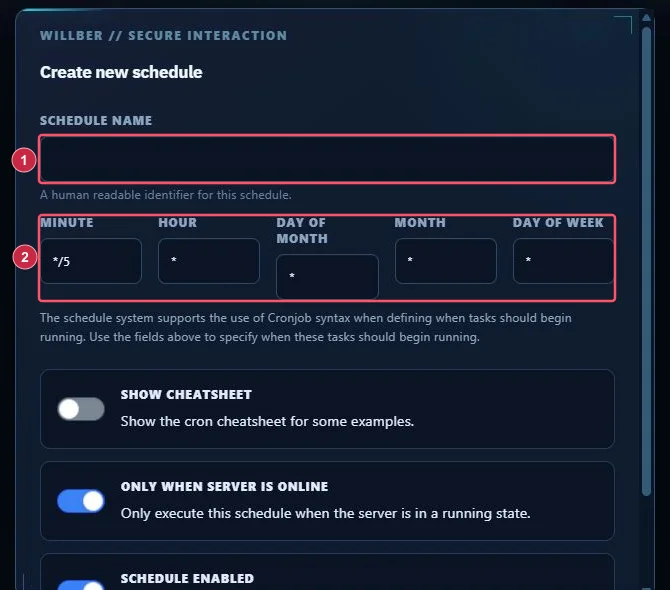
O 1 aponta Schedule name: escolha um nome que explique a finalidade. O 2 aponta os campos de calendário.
| Campo na tela | Significado |
|---|---|
| Minute | Minuto |
| Hour | Hora |
| Day of month | Dia do mês |
| Month | Mês |
| Day of week | Dia da semana |
Na imagem, o formulário começou com */5 em Minute e * nos outros campos. Isso corresponde a uma ocorrência a cada cinco minutos; não é um modelo pronto de backup diário. Não salve os valores padrão sem revisar.
Um exemplo de calendário diário às 04:00 seria Minute 0, Hour 4, Day of month *, Month * e Day of week *. O horário precisa ser interpretado no fuso configurado no painel. Não presuma que ele seja o fuso do seu navegador ou de Brasília. Confirme com a equipe antes de combinar a manutenção com os jogadores.
3. Revise as opções antes de criar
Role o formulário para baixo:
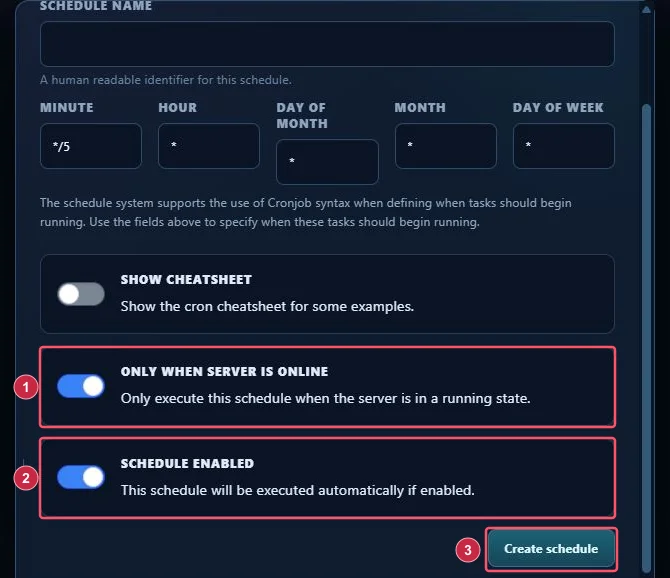
1 — Only When Server Is Online: restringe a execução ao servidor iniciado. Uma rotina que deveria iniciar um servidor desligado não deve depender de ele já estar Online.
2 — Schedule Enabled: controla se o agendamento está habilitado. Prefira preparar uma nova rotina desabilitada até revisar as tarefas e o calendário.
3 — Create schedule: salva o cadastro. Confira nome e horário antes de usar. Não confunda salvar um calendário com configurar todas as ações da rotina.
Show Cheatsheet apresenta exemplos de cron no formulário. Use para entender a sintaxe, sem copiar uma frequência que não atende ao seu objetivo.
4. O que ainda falta para uma rotina funcionar
Depois do cadastro, é necessário configurar as tarefas na área do agendamento. Um horário sem a tarefa desejada não cria backup e não reinicia o Minecraft sozinho.
Comece com uma tarefa simples em um servidor de testes, como enviar uma mensagem de aviso. Veja se ela aconteceu no horário esperado e confira a ordem e o intervalo entre as tarefas antes de usar a rotina no servidor dos jogadores.
Não automatize atualizações de versão ou exclusão de backups sem uma estratégia revisada. Uma rotina de backup também depende da cota disponível; no servidor usado nas capturas, a cota de Backups estava em 1/1.
Se não executar
Confira se o agendamento está habilitado, se você adicionou as tarefas e se a opção Online combina com o que pretende fazer. Se continuar falhando, envie ao suporte o horário esperado, o que aconteceu e a mensagem de erro; não precisa mexer nos arquivos internos do painel.
Antes de ativar a rotina, confira o horário, o fuso e as tarefas. O teste precisa acontecer no momento esperado. Este guia mostra a preparação do formulário; a execução das tarefas ainda precisa ser demonstrada em um servidor de testes.
Referência técnica: diagnóstico oficial de agendamentos do Pterodactyl.