Como mudar a mensagem que aparece na lista de servidores
Troque a descrição do seu Minecraft no server.properties e confira o resultado na lista do jogo.

Compatibilidade
Painel de Games WillberHosting/Pterodactyl. As imagens usam Purpur 26.1.2; os recursos podem mudar conforme sua plataforma, permissões e plano.
Antes de começar
Acesso ao editor de configurações, uma cópia do server.properties e uma pausa com o servidor desligado para salvar a mensagem.
Quer trocar o “A Minecraft Server” que aparece na lista do jogo por uma mensagem da sua comunidade? Esse texto se chama MOTD. Ele fica na linha motd do arquivo server.properties.
Vamos encontrar o arquivo no painel, guardar uma cópia e mudar só essa linha. A mensagem é diferente do apelido que cada jogador salva na própria lista e também não muda o endereço do servidor.
1. Entre em Configurações G03
- Abra seu servidor no Painel de Games.
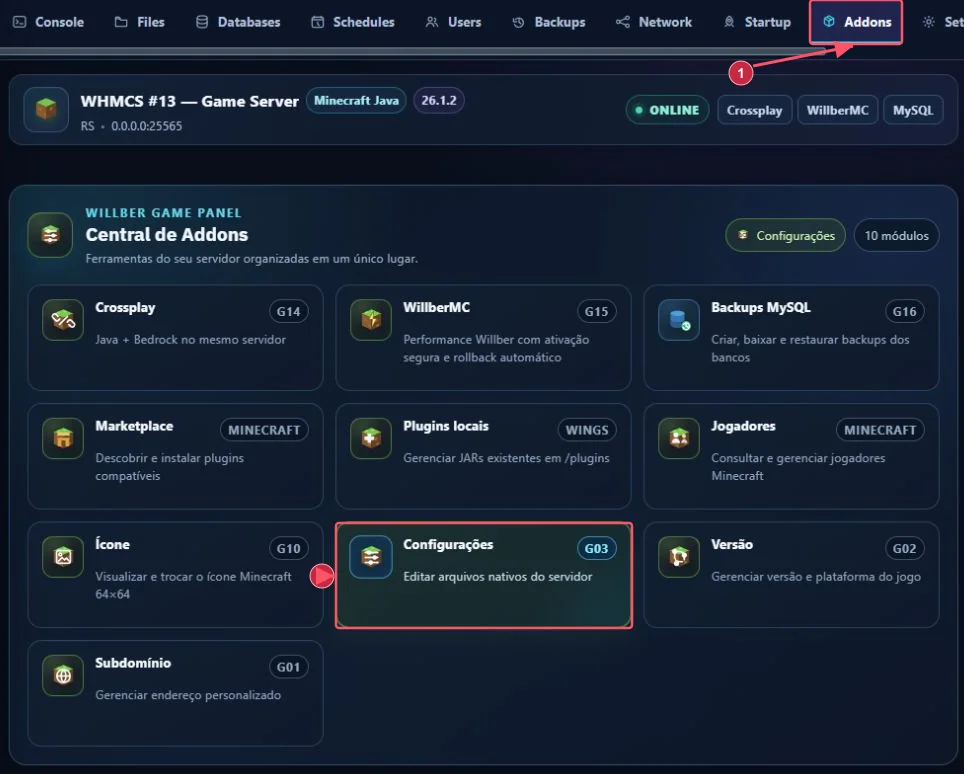
- Clique em Addons (1) na barra superior.
- Clique no cartão Configurações G03 (2).
2. Abra o arquivo server.properties
Na lista da raiz /, encontre Arquivo: server.properties, na linha marcada. Clique em Abrir configuração nessa mesma linha. Se houver muitos arquivos, role dentro da lista; não abra um arquivo diferente porque o botão tem o mesmo nome.
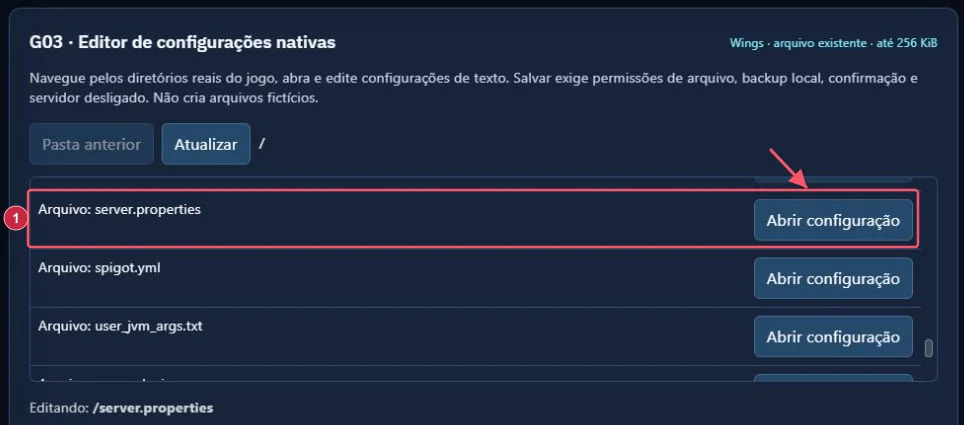
Confira o texto Editando: /server.properties antes de modificar qualquer linha. Se esse arquivo não estiver presente, não crie um arquivo vazio para imitar o exemplo: confirme a plataforma e procure o suporte.
3. Guarde o original e encontre motd
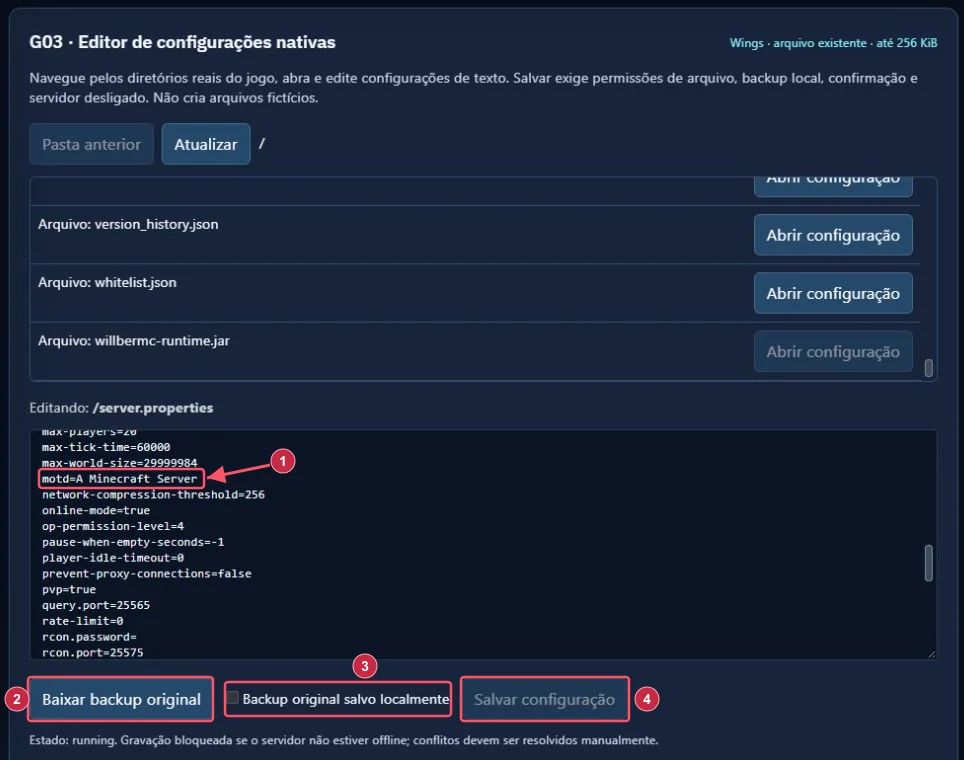
- Use Baixar backup original (2) e confirme que o arquivo foi salvo no computador.
- Marque Backup original salvo localmente (3) somente depois de guardar a cópia.
- Avise os jogadores e desligue normalmente pelo Console. Espere o estado Offline.
- Reabra o arquivo se ele tiver mudado durante a parada. Role dentro do editor até a linha motd (1).
Na demonstração, a linha original é:
motd=A Minecraft Server
Troque somente o texto depois do sinal =. Um exemplo simples, sem códigos de cor:
motd=Bem-vindo ao nosso servidor!
Esse exemplo é apenas uma linha, não o arquivo completo. Não apague as demais propriedades e não cole o exemplo no lugar de todo o conteúdo. Mantenha uma única linha motd=.
4. Salve e confira no Minecraft
Com o servidor Offline e a cópia original guardada, revise a linha e clique em Salvar configuração (4). Siga a confirmação do painel e espere a mensagem de conclusão. Volte ao Console, inicie e espere a inicialização terminar.
Abra Multijogador no Minecraft Java e atualize a lista de servidores. Confira a descrição abaixo do nome que você salvou. O nome salvo no cliente pode continuar igual; ele é independente da MOTD.
O botão Salvar configuração está apagado na imagem porque o servidor está running, ou seja, ligado. Desligue pelo Console e espere Offline; não tente salvar por outro caminho para contornar o bloqueio.
Se a mensagem não mudou
- A linha voltou ao texto anterior: confirme que a gravação concluiu no arquivo correto e que o servidor iniciou depois dela.
- O painel informou conflito: atualize/reabra o arquivo e compare com o backup; não sobrescreva alterações de outra pessoa.
- A lista ainda mostra a mensagem antiga: atualize a lista do jogo e confira se está consultando o servidor correto.
- Há proxy ou plugin de MOTD: a descrição pode estar sendo substituída por esse componente; confira sua configuração com o suporte.
- Quer desfazer: com o serviço Offline, retorne o texto anterior da linha
motde salve. Se outras propriedades também mudaram depois, não restaure o arquivo completo sem comparar.
Referência técnica: a propriedade motd e sua finalidade estão na documentação de server.properties do PaperMC. Caminho e bloqueios conferidos no Painel Willber em 05/10/2026.