Como deixar seu Minecraft mais fácil ou mais difícil
Escolha Pacífico, Fácil, Normal ou Difícil e veja onde mudar a opção pelo painel.

Compatibilidade
Painel de Games WillberHosting/Pterodactyl. As imagens usam Purpur 26.1.2; os recursos podem mudar conforme sua plataforma, permissões e plano.
Antes de começar
Acesso ao editor de configurações e uma cópia do arquivo original. Combine a dificuldade com os jogadores e desligue o servidor antes de salvar.
Os mobs estão dando trabalho demais ou vocês querem um desafio maior? Você pode mudar a dificuldade do servidor na linha difficulty, dentro de server.properties.
As opções são Pacífico, Fácil, Normal e Difícil. Isso não muda o modo dos jogadores para Criativo: dificuldade e modo de jogo são configurações diferentes. Vamos alterar apenas a dificuldade.
1. Abra Configurações na Central de Addons
Entre no servidor correto, clique em Addons (1) na barra superior e depois em Configurações G03 (2).
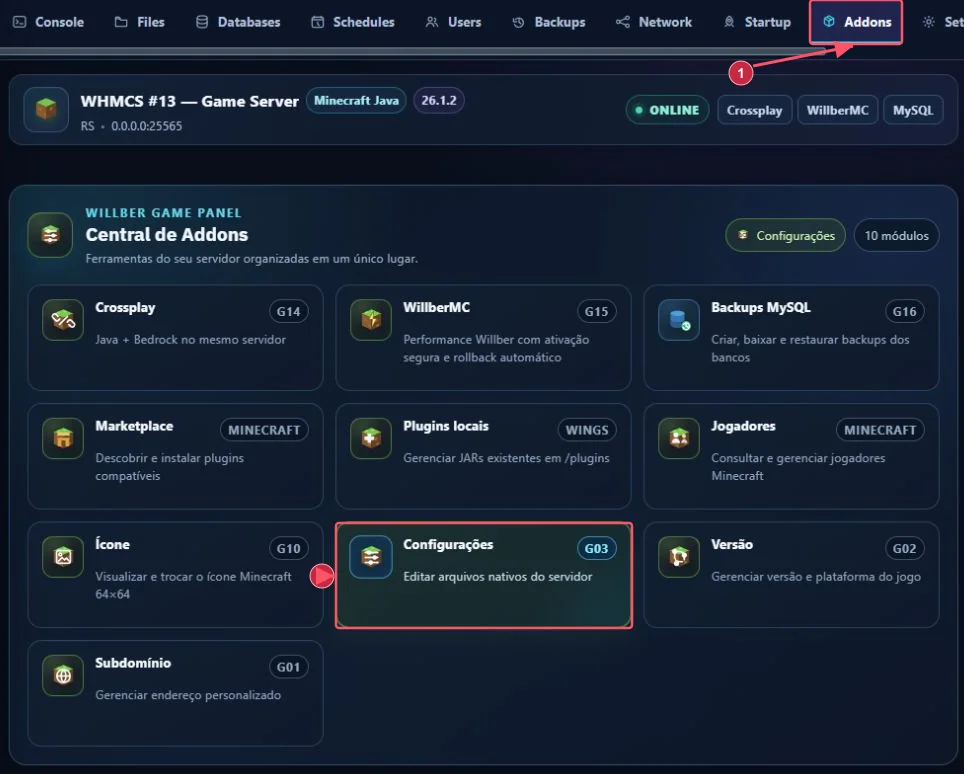
O cartão abre a lista de arquivos do serviço. A navegação continua dentro do servidor, sem precisar entrar na administração geral do painel.
2. Encontre e abra server.properties
Na raiz /, localize Arquivo: server.properties. Clique em Abrir configuração na mesma linha marcada. Role dentro da lista de arquivos se necessário.
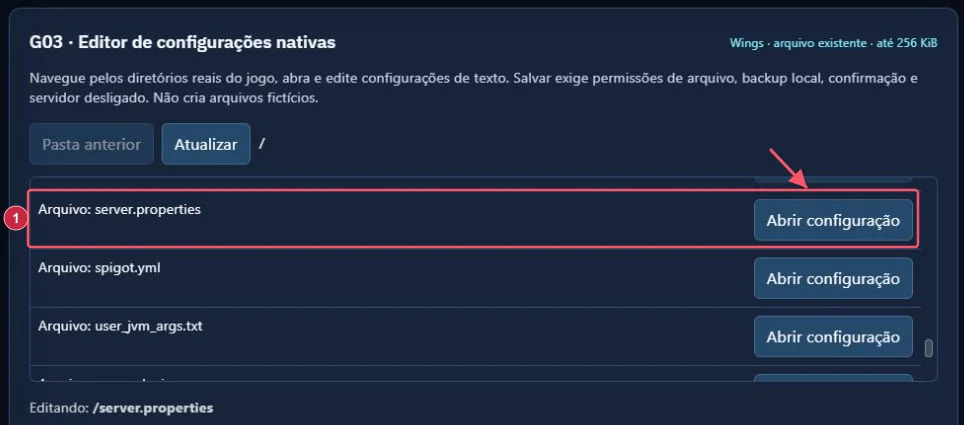
Confira Editando: /server.properties acima do editor. Se não houver esse arquivo, confira se a plataforma corresponde a Minecraft Java; não crie um arquivo vazio por tentativa.
3. Faça uma cópia e localize difficulty
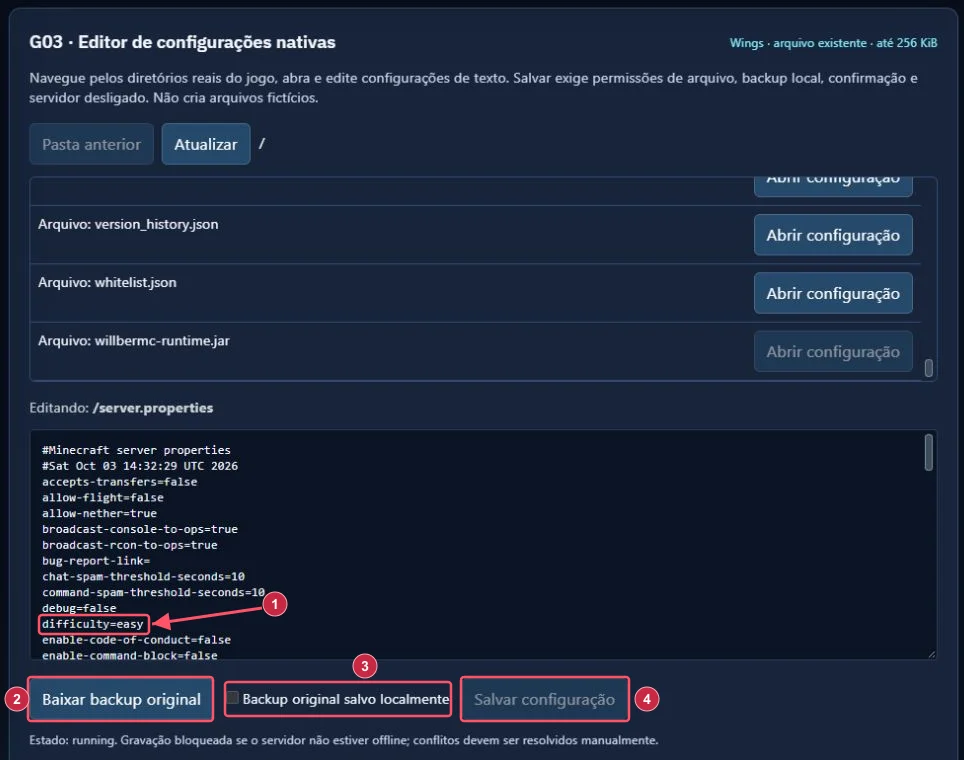
A marca 1 destaca difficulty=easy, valor observado no servidor de demonstração. A marca 2 indica Baixar backup original; guarde a cópia antes de marcar a confirmação 3.
Avise os jogadores, desligue normalmente pelo Console e espere Offline. Se o arquivo mudou durante a parada, reabra-o antes de editar. No conteúdo, encontre a linha difficulty=.
| Valor exato no arquivo | Dificuldade escolhida |
|---|---|
peaceful | Pacífico |
easy | Fácil |
normal | Normal |
hard | Difícil |
Use o valor em inglês, em letras minúsculas. Não escreva difícil, fácil ou números no lugar desses valores. Para escolher Normal, por exemplo, a linha fica:
difficulty=normal
Substitua somente a linha existente. Não cole esse bloco como se fosse todo o arquivo e não crie uma segunda linha difficulty=.
4. Salve, inicie e confirme
Revise o valor e clique em Salvar configuração (4), com o serviço Offline, backup guardado e permissões adequadas. Siga a confirmação e espere o painel concluir. Depois inicie pelo Console e aguarde o carregamento.
Para conferir a dificuldade atual no Minecraft Java, envie difficulty no Console. É uma consulta, sem argumento, e não precisa de / no Console. Compare a resposta com a opção desejada e observe se algum plugin ou configuração de mundo estabelece regras próprias.
O servidor das imagens estava ligado (running), por isso o painel não deixava salvar. Conferimos o arquivo e os controles, sem mudar a dificuldade desse servidor.
Dúvidas comuns
Quero um servidor sem desafio de combate. Avalie Pacífico com a comunidade antes de aplicar, principalmente se a jogabilidade depende de mobs. Não altere outras propriedades, como spawn-monsters, sem um objetivo separado.
O valor não permaneceu. Confira a mensagem de gravação, o caminho do arquivo e a resposta de difficulty depois de iniciar. Em plataformas com plugins e vários mundos, consulte também as regras desses componentes.
Salvar está bloqueado. Espere Offline completo, confirme o backup e confira suas permissões. Se houver conflito de arquivo, reabra o conteúdo antes de repetir.
Preciso voltar ao valor anterior. Com o serviço Offline, retorne a linha ao valor anotado no backup. Compare o restante do arquivo antes de qualquer restauração completa.
Referência técnica: valores aceitos em server.properties do PaperMC. Controles e valores do exemplo conferidos em 05/10/2026.