Vai instalar ou atualizar um plugin pelo Marketplace?
Confira os filtros, as dependências e o backup antes de trocar o arquivo do plugin.

Compatibilidade
Painel de Games WillberHosting/Pterodactyl. As imagens usam Purpur 26.1.2; os recursos podem mudar conforme sua plataforma, permissões e plano.
Antes de começar
Acesso ao Marketplace, plugin compatível e backup dos arquivos e dados envolvidos. Reserve uma pausa para desligar o servidor quando necessário.
Encontrou um plugin no Marketplace e quer usar no servidor? Antes de clicar em instalar, confira se ele aceita sua plataforma, sua versão do Minecraft e os plugins que você já usa.
Vamos olhar os filtros e os detalhes de um Emotecraft que já estava instalado no exemplo. As imagens ajudam a preparar a mudança; ainda não mostram uma instalação ou atualização concluída.
1. Abra e revise os filtros
No servidor, clique em Addons → Marketplace. Espere o catálogo carregar.
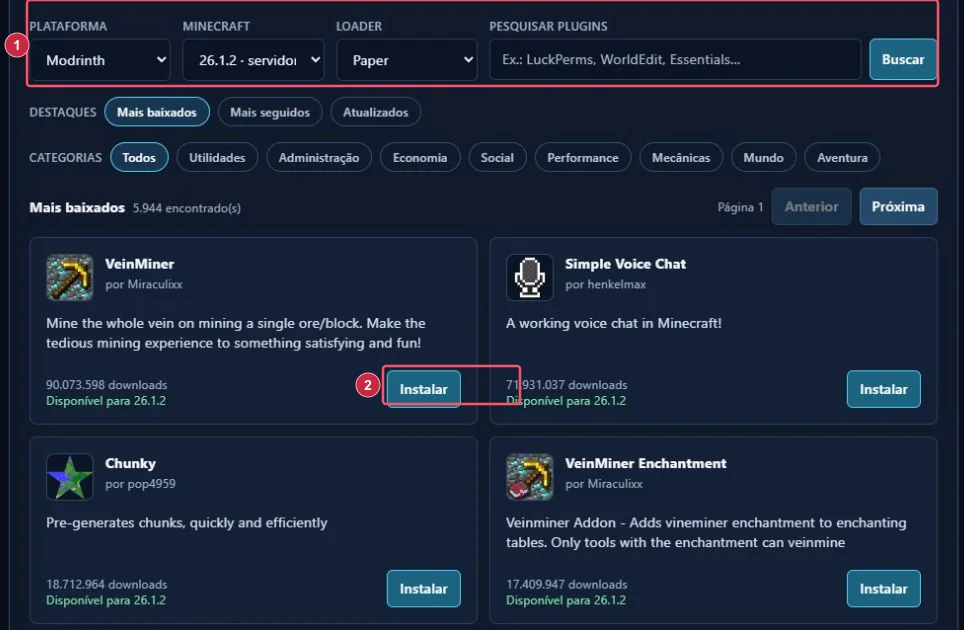
O 1 marca os filtros. Confira a fonte, a versão Minecraft e o loader antes de buscar. Digite o nome do plugin no campo de pesquisa e confira o autor. A quantidade de resultados pode mudar; não use a posição na lista como identificação definitiva.
Plugins de Paper/Bukkit não devem ser tratados como mods de Forge ou Fabric. Se seu objetivo exige um modpack, primeiro confira a plataforma adequada.
2. Leia o projeto antes de instalar
O 2 mostra Instalar em um resultado do catálogo. Antes de iniciar qualquer operação, consulte a página oficial do projeto e confira:
- Versões do Minecraft e plataformas suportadas.
- Dependências e a ordem de instalação exigida pelo autor.
- Compatibilidade com plugins já usados e eventuais mudanças de configuração.
- Licença e instruções do release escolhido.
Antes de instalar, guarde uma cópia dos arquivos e combine uma pausa com os jogadores. Não troque JARs enquanto o servidor estiver rodando. Quando o painel pedir confirmação, confira o plugin, a versão e o que será feito. A instalação completa ainda precisa ser demonstrada em um servidor de testes.
3. Encontre um plugin instalado e abra Gerenciar
Use a área de instalados ou o botão Gerenciar apresentado para o item. O detalhe real abaixo é de um Emotecraft já existente:
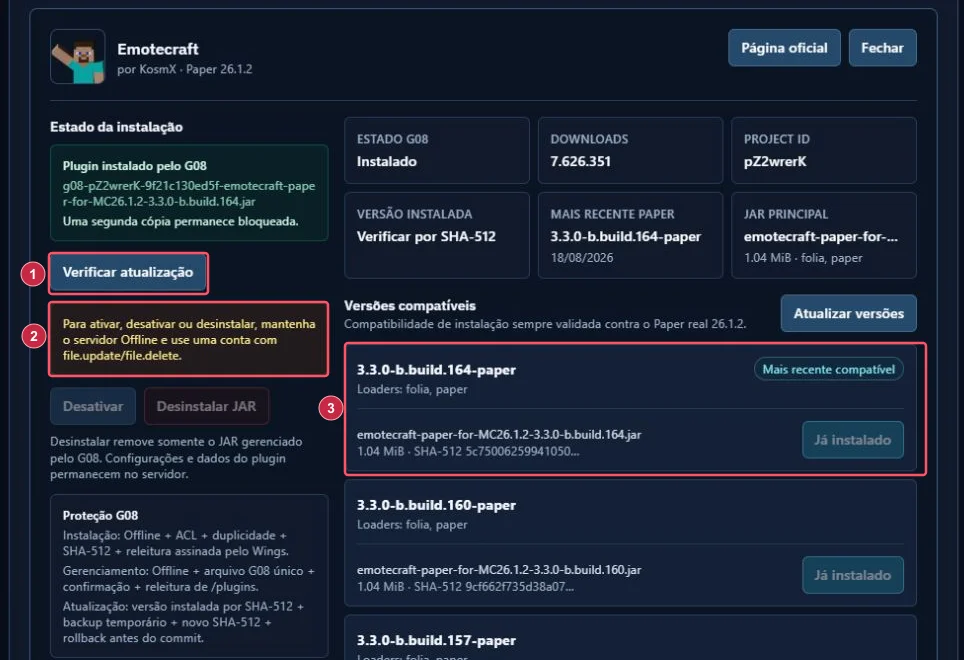
1 — Verificar atualização: consulta a disponibilidade para esse projeto. Não confunda com aplicar um release.
2 — Aviso de Offline: no exemplo, o servidor estava ligado. O painel bloqueava ações que exigiam desligamento. Não tente burlar isso por outro módulo.
3 — Já instalado: identifica a versão exibida como já instalada naquele item. Um botão desabilitado nessa situação não significa que você precisa reinstalar.
A página oficial do item também aparece no detalhe. Consulte as notas do autor, sem depender apenas do nome do arquivo JAR.
4. Guarde o que precisa antes de atualizar
- Registre o release atual e o release pretendido.
- Preserve JAR, pasta de configuração/dados e banco externo, quando o plugin usar banco.
- Avise os jogadores e desligue o Minecraft pelo Console.
- Espere Offline e revise o botão/confirmação de atualização oferecido.
- Depois de fazer a alteração, inicie o serviço e leia o log de carregamento.
- Teste uma função simples do plugin e confira os dados que precisam permanecer.
Atualize um item por vez quando precisar identificar a causa de um problema. Não mantenha dois JARs ativos do mesmo plugin por acidente.
Se o plugin parar de funcionar
Confira a primeira mensagem relevante de carregamento, dependências ausentes e versões suportadas. O arquivo estar em /plugins não prova que o Minecraft o carregou.
O detalhe informa uma proteção de rollback, mas não trate um backup temporário do módulo como uma cópia completa do servidor ou de um banco externo. A recuperação pode exigir JAR e dados anteriores juntos. Desinstalar o JAR não garante apagar ou preservar toda informação produzida pelo plugin: leia os avisos antes de agir.
Depois da mudança, confira no Console se o plugin carregou e teste uma função dele no jogo. Veja também se os dados antigos continuam lá. A instalação e a atualização completas ainda precisam ser demonstradas em um servidor de testes.
Referência: instalação e diagnóstico de plugins no PaperMC.