Java entra, mas Bedrock não? Confira o Crossplay
Compare endereço e porta, atualize o status e veja o que informar ao suporte se a conexão continuar falhando.
Compatibilidade
Painel de Games WillberHosting/Pterodactyl. As imagens usam Purpur 26.1.2; os recursos podem mudar conforme sua plataforma, permissões e plano.
Antes de começar
Acesso ao Crossplay e a mensagem exata de quem não consegue entrar. Anote a edição, a versão do jogo e se o Java funciona no mesmo momento.
O pessoal do Java consegue jogar, mas quem usa Bedrock fica de fora? Vamos conferir primeiro o endereço, a porta e o estado do Crossplay. Uma diferença nesses dados pode explicar o problema sem precisar mexer na instalação.
O painel do exemplo mostrava Crossplay ativo. Isso ajuda na conferência, mas a conexão só está confirmada quando o jogador consegue entrar pelo próprio Bedrock. Não fizemos uma reparação nem esse teste de entrada para preparar as imagens.
1. Abra o G14 no servidor certo
Entre no servidor e clique em Addons → Crossplay. Você também pode usar o atalho Crossplay no cartão do servidor. Espere a consulta terminar antes de interpretar o estado.
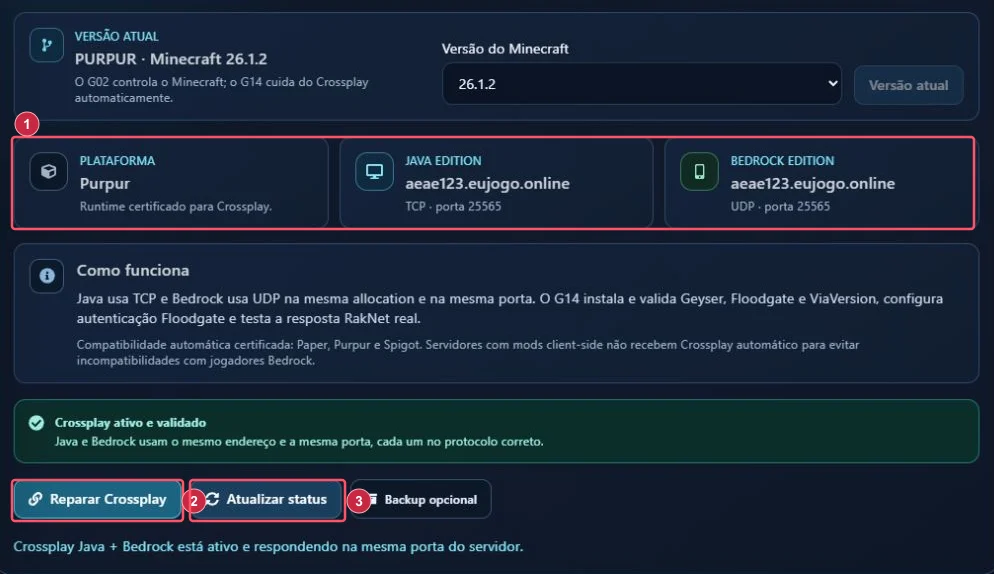
O 1 aponta a área dos endereços. Use os dados do seu servidor; o hostname e a porta da imagem são exemplos da demonstração.
2. Compare as duas formas de conexão
| Edição | O que conferir |
|---|---|
| Java | Host público e porta TCP informados para Java |
| Bedrock | Host público e porta UDP informados para Bedrock |
Java e Bedrock usam protocolos diferentes. O número da porta pode coincidir, como na captura, mas isso não significa que uma conexão Java funcionando prova que a entrada UDP está funcionando.
No Bedrock, preencha endereço e porta nos campos separados do jogo. No Java, use o formato indicado no guia de conexão. Não use 0.0.0.0 como endereço público para os jogadores.
Confira também a edição do aplicativo. Uma pessoa dizendo “Minecraft atualizado” pode estar usando uma edição ou versão diferente da esperada.
3. Atualize a consulta antes de alterar
O botão Atualizar status (3) consulta a tela de novo. Use depois que uma mudança terminar e confira a plataforma, o estado do Crossplay e os avisos que aparecerem.
Se a tela ainda estiver carregando ou mostrar uma mudança em andamento, espere. Clicar várias vezes em Reparar não faz a consulta terminar mais rápido e pode iniciar uma alteração desnecessária.
O G14 informa plataformas certificadas no próprio painel. Não troque de plataforma somente porque Bedrock falhou: isso também pode afetar mundo, plugins e compatibilidade.
4. Quando considerar Reparar Crossplay
O 2 marca Reparar Crossplay. Essa é uma ação que pode alterar a instalação/configuração; não é apenas atualizar a tela.
Antes de usar, preserve uma cópia adequada, leia os pré-requisitos apresentados pelo painel e combine manutenção. Se a ação exigir Offline, desligue pelo Console e espere o estado realmente mudar. Não contorne o bloqueio editando os arquivos por outro caminho.
Não acionamos Reparar no servidor das imagens; a confirmação e o resultado ainda precisam de um teste separado. Se fizer uma reparação seguindo as instruções do painel, espere terminar, confira o Crossplay e o Console e tente entrar pelas duas edições.
5. Veja qual situação combina com o seu caso
| Mensagem ou situação | Próxima verificação |
|---|---|
| Java entra; Bedrock não chega ao servidor | Host, porta Bedrock e acesso UDP; registre se há tentativa no Console |
| Bedrock chega, mas falha no login | Mensagem exata e configuração de autenticação Geyser/Floodgate |
| Bedrock é recusado pela whitelist | Identidade que o servidor recebeu; não adivinhe prefixos |
| Ambos falham | Estado do serviço, carregamento do mundo, endereço e conectividade geral |
| Só um jogador falha | Edição, versão e rede desse cliente, comparando com um teste autorizado |
Não desative autenticação ou whitelist como primeiro diagnóstico. Preserve o modelo de acesso do servidor.
O que enviar ao suporte
Informe servidor, edição/versão do jogo, mensagem exata, horário e se Java funciona no mesmo momento. Uma captura deve mostrar somente o erro necessário. Não publique IPs de jogadores, tokens ou o log inteiro com informações privadas.
O melhor jeito de confirmar é pedir uma entrada pelo Java e outra pelo Bedrock, usando os dados de cada edição. Se as duas contas chegam ao mundo, a conexão funcionou; o indicador do painel, sozinho, não substitui esse teste.
Referência técnica: problemas comuns do GeyserMC.