Como criar um endereço fácil de lembrar para seu Minecraft
Use um subdomínio para compartilhar o servidor sem precisar decorar o IP e confira como entrar em cada edição.
Compatibilidade
Painel de Games WillberHosting/Pterodactyl. As imagens usam Purpur 26.1.2; os recursos podem mudar conforme sua plataforma, permissões e plano.
Antes de começar
Acesso ao cartão Subdomínio e espaço no limite mostrado pelo painel. Para testar a conexão, o Minecraft precisa estar iniciado.
Um endereço como meujogo.eujogo.online é mais fácil de compartilhar do que uma sequência de números. No painel, você escolhe o nome, vê os domínios disponíveis e encontra os dados para entrar pelo Java ou pelo Bedrock.
O endereço aeae123.eujogo.online das imagens é do nosso exemplo. Quando terminar, divulgue o endereço que aparecer no seu servidor.
1. Localize o módulo Subdomínio
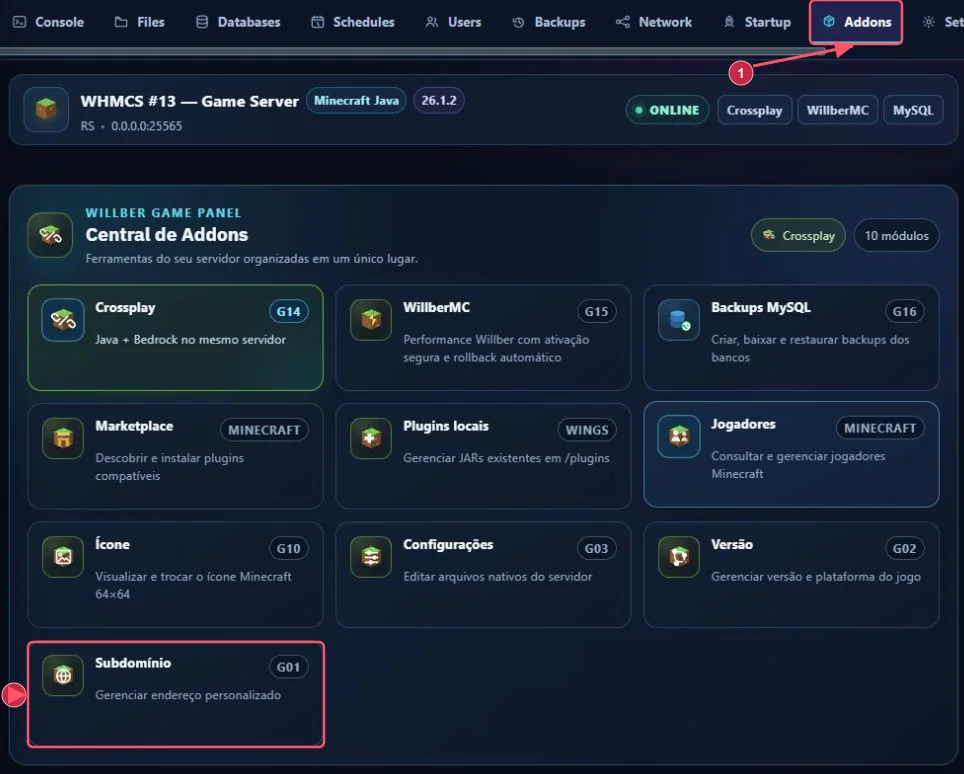
Abra seu servidor, clique em Addons no menu superior e depois em Subdomínio G01. Role até a seção Subdomínios.
2. Entenda os campos antes de criar
Na imagem, acompanhe os três pontos:
- Nome: a parte que você escolhe, como
meujogo. - Domínio: o final do endereço; nesta consulta,
eujogo.onlineouvoujogar.online. - Meus subdomínios: o endereço cadastrado e os botões para copiar os dados de cada edição.
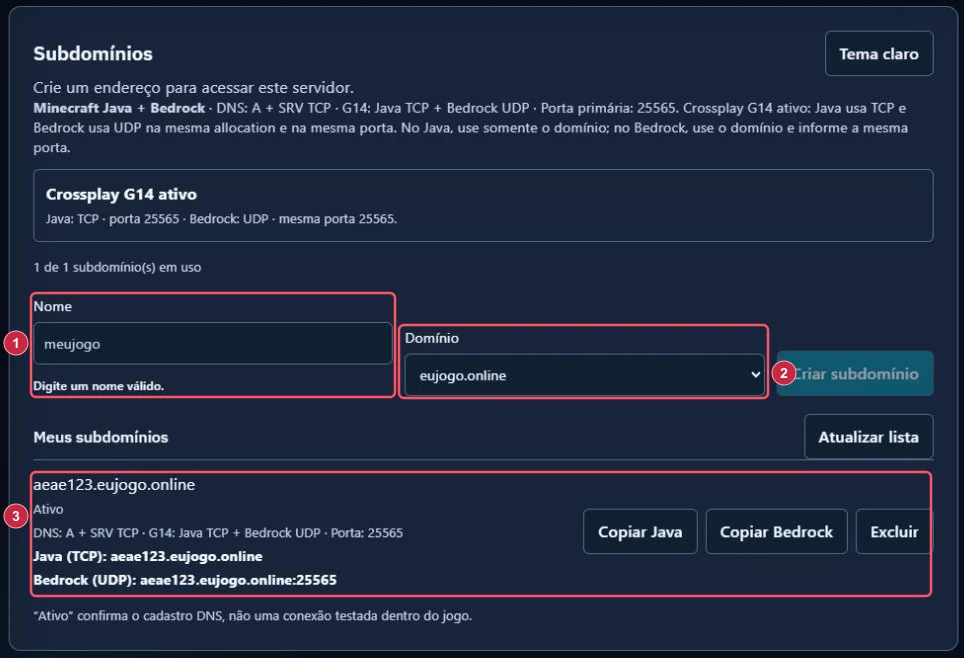
Antes de preencher, olhe o contador. Na imagem aparece 1 de 1 subdomínio(s) em uso: esse servidor já usou o espaço disponível. Se sua tela estiver assim, confira o limite antes de tentar criar outro endereço.
Não exclua o endereço existente apenas para testar. Ele pode estar sendo utilizado pelos jogadores. Se precisar substituí-lo, planeje a mudança e informe o novo endereço à sua comunidade.
3. Crie quando houver espaço no limite
- Digite apenas a parte inicial no campo Nome. Não escreva o endereço inteiro nem inclua
https://. - Escolha uma das opções do campo Domínio.
- Aguarde a validação exibida abaixo do nome. Corrija o nome se o painel o considerar inválido ou indisponível.
- Se houver capacidade e o formulário estiver válido, use Criar subdomínio.
- Leia o retorno. Confira se o endereço passou a aparecer em Meus subdomínios; use Atualizar lista para uma nova consulta quando necessário.
No exemplo, já havia um endereço cadastrado. Não criamos outro durante as capturas.
4. Divulgue o endereço da edição correta
Para Java: use Copiar Java. Na demonstração, o painel informa aeae123.eujogo.online e usa DNS A + SRV TCP para fornecer a porta automaticamente. Cole esse endereço no cadastro de servidor do Minecraft Java.
Para Bedrock com Crossplay ativo: use Copiar Bedrock para consultar os dados. Ao cadastrar no jogo, coloque o domínio no campo Endereço e a porta no campo Porta. Neste servidor, ambos os protocolos usam 25565; confira o número do seu painel.
Não substitua o domínio por 0.0.0.0. Não acrescente /server/, https:// ou o caminho do Painel de Games ao endereço do jogo.
5. Teste antes de compartilhar
O endereço aparece como Ativo? Ótimo, o cadastro DNS está feito. Agora teste no Minecraft: esse indicador não garante que o servidor terminou de iniciar ou que o jogo consegue conectar.
- Confirme que o servidor terminou de iniciar no Console.
- Teste o novo endereço no jogo da edição desejada.
- Se acabou de cadastrar e o domínio ainda não responde, aguarde a atualização do DNS e teste novamente. O painel não fornece aqui um prazo fixo de propagação.
- Se o problema persistir, informe ao suporte o domínio, a edição, a porta e a mensagem do jogo. Não envie senha ou chave de API.
| Dúvida | O que conferir |
|---|---|
| Criar subdomínio está apagado | Validação do nome, limite do servidor e permissões da conta. |
| O endereço aparece, mas não conecta | Console, DNS, edição e porta; Ativo não é um teste dentro do jogo. |
| Java funciona, Bedrock não | Estado Crossplay e porta UDP informada no painel. |
| Quero um domínio próprio | Este formulário oferece os finais listados; consulte o suporte sobre outra configuração. |
Veja também como entrar no Java e o que conferir quando não conecta.