Como dar acesso ao painel sem compartilhar sua senha
Convide um colaborador e escolha só as permissões de que ele precisa para ajudar no servidor.

Compatibilidade
Painel de Games WillberHosting/Pterodactyl. As imagens usam Purpur 26.1.2; os recursos podem mudar conforme sua plataforma, permissões e plano.
Antes de começar
Permissão para gerenciar usuários, e-mail confirmado do colaborador e uma lista do que ele realmente precisa fazer.
Um amigo vai ajudar a cuidar do servidor? Você não precisa emprestar sua conta. Pela aba Users, cada pessoa usa o próprio acesso, e você escolhe o que ela pode fazer.
Antes de convidar, confirme o e-mail e combine as tarefas. Quem vai apenas reiniciar o servidor não precisa necessariamente editar arquivos ou mexer em bancos. As imagens mostram o formulário; não enviamos um convite no exemplo.
1. Abra a área Users
- Entre no servidor que deseja compartilhar.
- Abra Users, na navegação superior, marcado pelo 1.
- Confira os acessos já existentes antes de criar outro.
- Clique em New User.
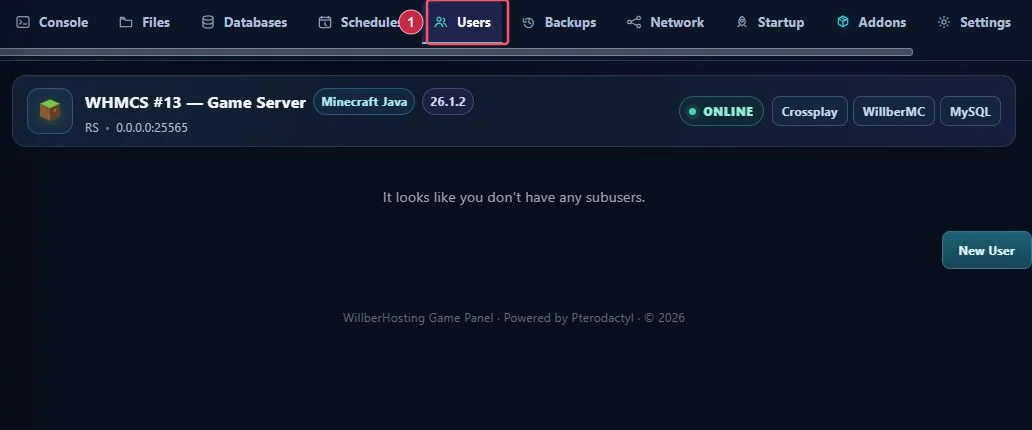
No exemplo, a lista está vazia porque ainda não havia colaboradores. Essa tela cuida dos acessos ao servidor que você abriu, não de todas as contas da hospedagem.
2. Preencha o e-mail e escolha permissões individuais
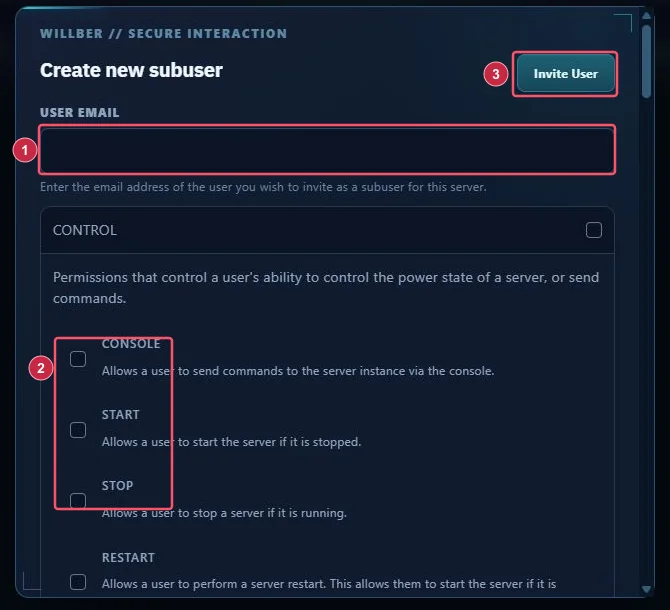
1 — User Email: digite o e-mail correto da pessoa. Confira antes de enviar: escolher o destinatário errado pode dar acesso ao servidor a outra conta.
2 — Control: a tela separa Console, Start, Stop e Restart. Marcar o grupo inteiro pode liberar mais do que a pessoa precisa. Prefira revisar cada item.
3 — Invite User: envia/salva o convite conforme o fluxo do painel. Use somente depois de conferir destinatário e permissões.
O formulário continua abaixo dessa imagem. Role para revisar os demais grupos antes de concluir.
3. Entenda as permissões que merecem mais atenção
| Área | O que avaliar |
|---|---|
| Console | Permite enviar comandos ao Minecraft; pode alterar mundo e conceder OP |
| File | Diferencia listar arquivos de ler conteúdo, baixar, alterar, excluir e usar SFTP |
| Backup | Separa leitura, criação, download, exclusão e restauração |
| Database | Pode incluir alteração de banco e visualização de senha |
| User | Permissões de criar, alterar e remover outros acessos |
| Startup / Settings | Pode permitir mudar parâmetros, imagem de execução ou reinstalar |
| Schedule | Pode permitir cadastrar e alterar rotinas que executarão depois |
Ler nomes de arquivos não é igual a ler seu conteúdo. Configurações podem conter credenciais. Não conceda leitura, download ou SFTP só porque a pessoa pediu para “ver o servidor”.
Por exemplo: quem só vai ligar e reiniciar pode precisar apenas de Start e Restart. Quem vai editar configurações precisa de outro tipo de acesso. Escolha as permissões pela tarefa combinada, em vez de marcar tudo por facilidade.
4. Peça à pessoa para testar com a própria conta
Depois de enviar o convite, peça à pessoa para entrar com a própria conta e conferir as funções combinadas. Verifique também uma ação que deve continuar bloqueada. Testar apenas como proprietário não confirma as restrições do colaborador.
Não envie sua senha, código de autenticação ou chave de API. Se a pessoa não encontrar o servidor, confira primeiro o e-mail e o resultado do convite; não compense o erro liberando todos os grupos.
5. Encerre ou revise acessos temporários
Volte à lista Users ao terminar a colaboração e revise o acesso concedido. Use as ações de edição/remoção que o painel apresentar, após conferir a conta correta. A remoção do acesso ao painel não remove automaticamente OP dentro do jogo: as duas autorizações devem ser avaliadas separadamente.
Ao terminar, peça ao colaborador para conferir o servidor e as funções combinadas com a própria conta. Verifique também se uma ação que você não liberou continua bloqueada. Mostramos o formulário e as permissões; o aceite do convite ainda precisa ser demonstrado com contas de teste.