Hytale: como deixar o servidor aberto só para os amigos
Use a whitelist pela versão instalada, confira o acesso dos amigos e evite editar arquivos antigos que mudaram nas atualizações.

Compatibilidade
Hytale: telas consultadas em 06/10/2026. Confira a versão instalada; aplicação e resultado no jogo ainda não ensaiados.
Antes de começar
Permissão de Console do servidor, nomes corretos dos jogadores e acesso à ajuda dos comandos da versão instalada.
Quer jogar com um grupo fechado? A whitelist é a lista de quem pode entrar. Ela permite restringir o acesso sem transformar todos os amigos em administradores.
No Hytale, esse mecanismo mudou entre versões. Por isso, vamos começar pela ajuda do próprio servidor e trabalhar pelo Console, em vez de criar um whitelist.json seguindo uma imagem antiga.
1. Abra o Console e confira se o jogo está rodando
Entre no seu Hytale e escolha Console no menu do servidor. Na parte inferior do terminal, o campo Type a command... (1) recebe os comandos. A área 2 é onde você confere as respostas.
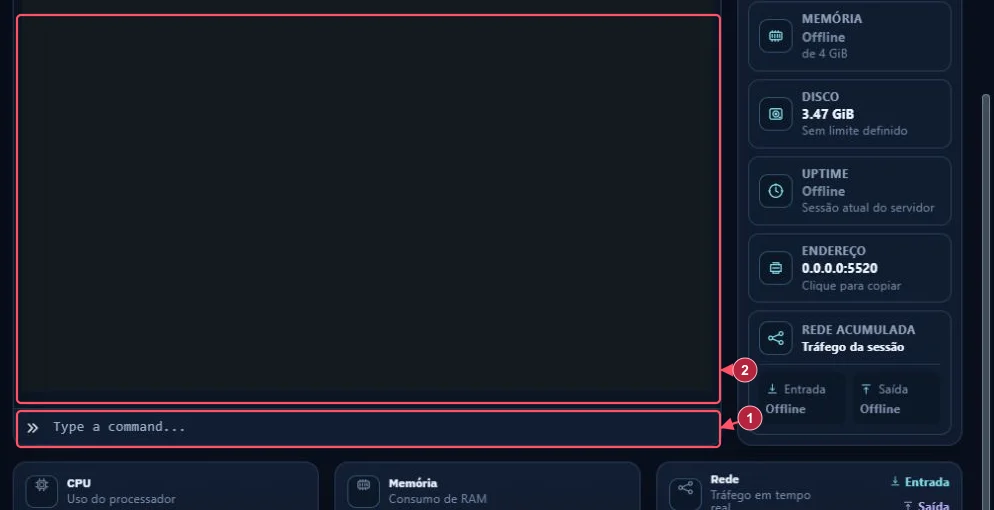
Na captura, o servidor está Offline. O indicador Conectado ao lado se refere à conexão do painel com o serviço; ele não comprova que o Hytale esteja executando ou autenticado.
Faça a configuração quando o servidor estiver iniciado e respondendo. Se ele deveria estar online, mas não está, resolva a inicialização antes de enviar comandos de acesso.
2. Consulte a ajuda da whitelist desta versão
No campo de comandos, consulte a ajuda de whitelist usando a sintaxe de ajuda aceita pelo servidor, como help whitelist. Digite no Console e pressione Enter; depois leia a resposta no terminal.
Se a instalação pedir outra forma de ajuda ou rejeitar o comando, siga a orientação exibida. Não continue copiando exemplos sem confirmar os subcomandos disponíveis.
As notas oficiais do Update 6 informam que a whitelist passou a usar a permissão hytale.server.join e que o arquivo antigo pode migrar para whitelist.json.migrated. Isso explica por que não vamos criar uma lista JSON manual para imitar um tutorial anterior.
3. Libere o grupo antes de restringir a entrada
Confira os nomes das contas Hytale dos amigos. Nome da conta do painel, e-mail e nome de personagem de outro jogo não substituem a identificação pedida pelo comando.
Depois que a ajuda confirmar a sintaxe, trabalhe nesta ordem:
| Ação | Exemplo de comando a conferir na ajuda |
|---|---|
| Adicionar o dono do servidor e cada amigo | whitelist add NOME_DO_JOGADOR |
| Conferir quem foi incluído | whitelist list |
| Ativar a restrição de entrada | whitelist enable |
| Conferir o estado da restrição | whitelist status |
NOME_DO_JOGADOR é um espaço para o nome real, não algo para colar literalmente. Se a versão solicitar outra identificação, use a que ela informar. Envie uma ação por vez e confira a resposta antes de avançar.
Não use op add para resolver uma whitelist. Acesso ao jogo e poderes de administrador são coisas diferentes. A API oficial de comandos do Hytale documenta a família de comandos de whitelist.
4. Teste uma entrada permitida e outra fora da lista
Peça a um amigo incluído para sair e entrar novamente. Para verificar a restrição, use também uma conta comum de teste que não esteja incluída nem tenha privilégios que permitam entrar. Só testar com o administrador não confirma o comportamento para visitantes.
O resultado esperado é o amigo autorizado conseguir entrar e a conta fora da lista receber uma recusa de acesso. Se isso não ocorrer, confira estado, identificação e permissões efetivas antes de editar arquivos.
Para retirar alguém, consulte whitelist remove NOME_DO_JOGADOR. Para reabrir o acesso, confira whitelist disable na ajuda. Não use clear por tentativa: essa ação pode limpar a lista inteira.
A tela do Console foi conferida, mas não enviamos comandos de whitelist nem alteramos permissões para produzir as imagens. O teste de entrada deve acompanhar a configuração na versão instalada.