Hytale: trocar o nome do servidor e ajustar as vagas
Localize ServerName e MaxPlayers no config.json geral, preserve o formato JSON e diferencie o nome do jogo do apelido no painel.

Compatibilidade
Hytale: telas consultadas em 06/10/2026. Confira a versão instalada; alterações e efeitos no jogo ainda precisam de teste.
Antes de começar
Acesso ao config.json da raiz, permissão de arquivo e Console, cópia privada da configuração e pausa do grupo.
Quer que os amigos encontrem um nome mais fácil de reconhecer? No Hytale, o nome do servidor fica na configuração geral. O apelido que aparece no seu painel pode ser diferente e não substitui essa opção.
As vagas também ficam nesse arquivo. Aumentar o número ali muda a configuração do jogo; não aumenta a memória ou os recursos do plano.
Abra o config.json da raiz
No Hytale, entre em Addons → Configurações. Na listagem da raiz, abra config.json. Confira que a linha “Editando” aponta para /config.json, e não para um arquivo de mundo dentro de universe.
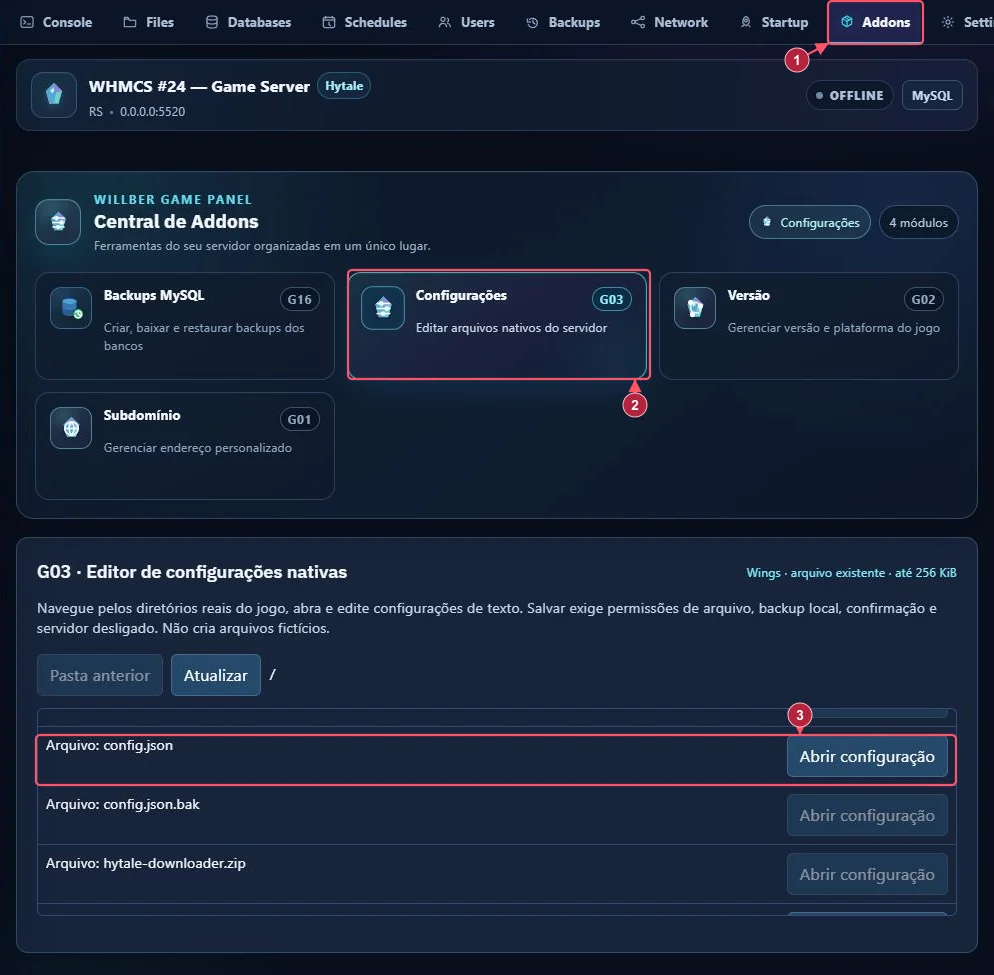
O arquivo config.json.bak é uma cópia. As configurações de cada mundo e permissions.json têm outras funções; não são o destino desta alteração.
Localize ServerName e MaxPlayers
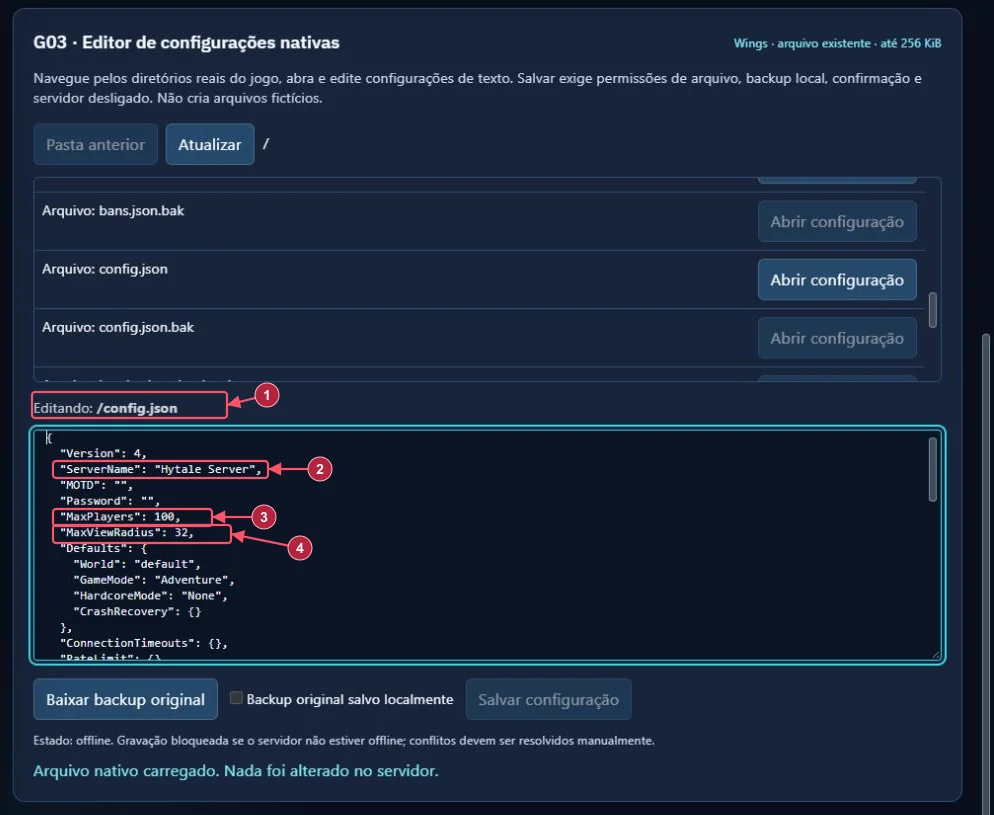
ServerName (2) está com Hytale Server na demonstração. MaxPlayers (3) está com 100. Eles são campos separados: o nome é texto entre aspas; o limite é um número.
Um exemplo de valores, para uma instalação e um plano compatíveis:
"ServerName": "Aventura do Grupo",
"MaxPlayers": 10,
Essas duas linhas são somente o trecho a localizar dentro do arquivo existente. Não substitua o config.json inteiro por elas. Preserve as demais chaves e as vírgulas que separam cada opção.
Ajuste com o servidor parado
- Combine uma pausa, desligue pelo Console e aguarde Offline.
- Guarde uma cópia dos dados do Hytale.
- Abra o arquivo geral e use Baixar backup original para preservar a configuração anterior.
- Edite somente o texto de ServerName e o número de MaxPlayers, conforme a necessidade.
- Revise aspas, vírgulas e chaves. Confirme a cópia local e use Salvar configuração.
- Inicie e acompanhe a primeira mensagem de erro caso o arquivo não seja aceito.
Escolha um nome simples antes de tentar caracteres especiais. Para vagas, considere a quantidade de jogadores simultâneos que a instalação suporta; o número da captura não comprova capacidade para cem jogadores.
Confira o que os amigos veem
Entre pelo endereço do servidor e confira o nome nas telas em que o cliente o apresenta. Um favorito salvo anteriormente pode manter um rótulo escolhido pelo próprio jogador; isso não significa necessariamente que ServerName foi ignorado.
Para as vagas, compare a configuração lida após reiniciar e o comportamento do acesso. Não aumente o limite só porque alguém não consegue entrar: whitelist, autenticação e versões incompatíveis precisam de outra verificação.
O manual oficial do Hytale orienta o gerenciamento da configuração e dos recursos. Aqui os campos foram conferidos no arquivo instalado; nome e vagas não foram alterados durante a demonstração.