Hytale: onde enviar mods e como conferir se carregaram
Encontre a pasta mods no Files, preserve os componentes existentes e confira o carregamento pelo Console antes de abrir para os amigos.

Compatibilidade
Hytale na instalação mostrada. Caminhos e controles consultados em 06/10/2026; alterações e efeitos no cliente não foram ensaiados. Confira versão e permissões.
Antes de começar
Acesso ao próprio servidor. Antes de mudar arquivos ou regras, uma pausa combinada e uma cópia dos dados atuais.
Baixou um mod para Hytale e ficou na dúvida se ele vai em Files, em Addons ou na pasta do mundo? Na instalação mostrada, os arquivos de mods ficam em mods, dentro do servidor. Essa pasta é diferente de universe, que guarda dados dos mundos e jogadores.
Antes de enviar, confira na página do autor se o pacote é para servidor, qual versão do Hytale ele aceita e quais dependências precisa. Um arquivo ser JAR não significa que um plugin de Minecraft também funcione aqui.
1. Encontre a pasta mods no Files
Abra seu Hytale no Painel de Games e clique em Files (1). Na raiz desta instalação, abra a pasta mods (2). Preserve as outras pastas e arquivos.
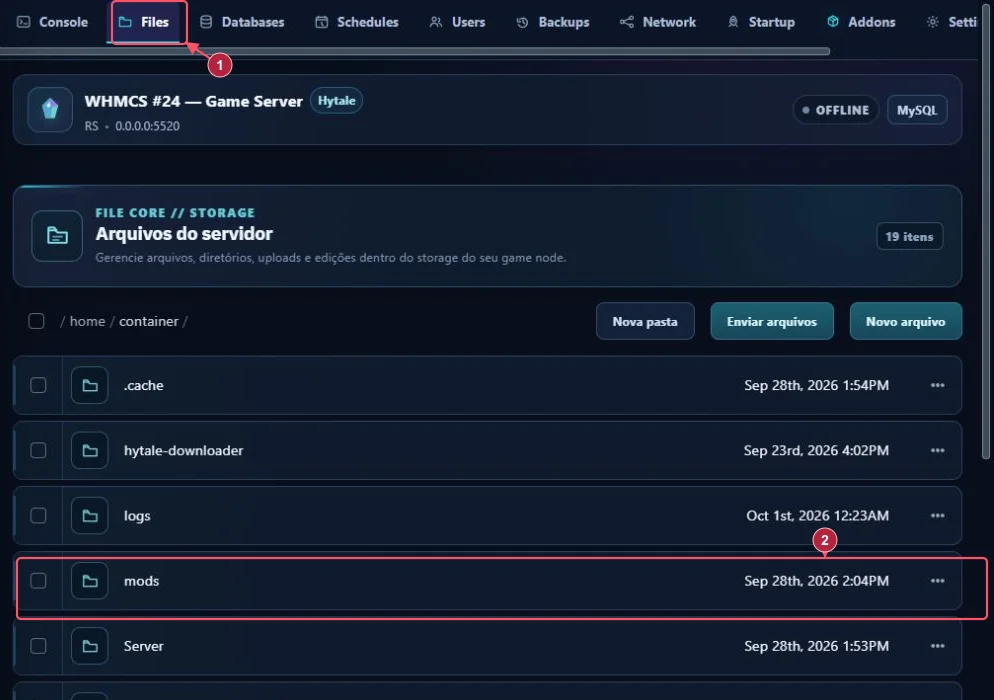
Se sua instalação tiver outra organização, confirme qual pasta o processo do Hytale utiliza antes de criar outro diretório mods. A pasta precisa pertencer ao servidor que inicia, não apenas ter o mesmo nome do exemplo.
2. Confira o destino antes de enviar
Dentro de mods, veja a barra de caminho 1. 2 marca Enviar arquivos; 3 mostra os itens que já existiam na demonstração.
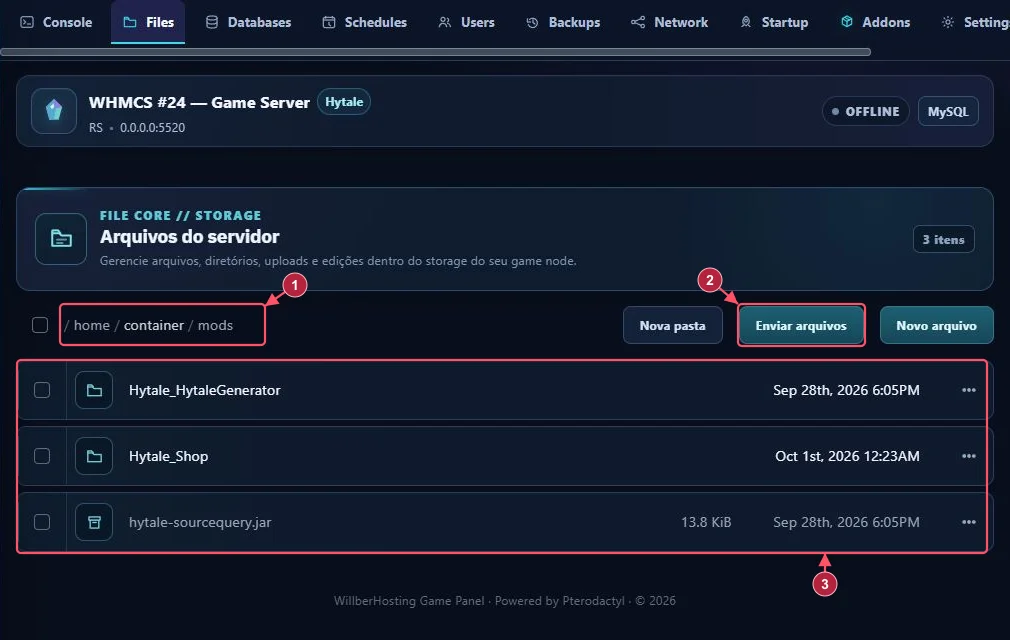
Não exclua esses componentes para deixar a pasta vazia. As pastas Hytale_HytaleGenerator, Hytale_Shop e o arquivo hytale-sourcequery.jar já estavam aqui; a imagem não demonstra a instalação de um mod novo.
O manual oficial do Hytale indica a pasta mods para os pacotes .zip ou .jar. Siga também a organização pedida pelo autor: não extraia todo ZIP automaticamente nem envie um pacote de desenvolvimento como se fosse o mod pronto.
3. Faça a instalação em uma pausa combinada
- Guarde o arquivo obtido na página do autor e anote a versão. Separe também as dependências exigidas.
- Avise o grupo, desligue normalmente pelo Console e preserve um backup do servidor.
- Volte a Files → mods e confira novamente o caminho.
- Use Enviar arquivos, escolha o pacote correto e aguarde concluir. Se surgir uma confirmação de substituição, confira se é uma atualização do mesmo mod; não aceite por hábito.
- Verifique se o arquivo aparece na pasta com o nome esperado. Envie as dependências conforme o procedimento do autor.
- Inicie pelo Console e acompanhe o carregamento.
O upload terminar só confirma que o arquivo chegou ao storage. Ainda falta o jogo conseguir carregá-lo.
4. Como conferir se funcionou
Procure no Console o nome do mod ou uma mensagem de carregamento correspondente. Se aparecer falha, guarde a mensagem, o nome do pacote e a versão usada. Depois, no cliente, teste a função que o mod deveria acrescentar.
| O que você percebeu | O que conferir primeiro |
|---|---|
| Arquivo chegou, mas a função não apareceu | Pasta usada pelo processo, versão aceita e dependências |
| Erro começou logo após o envio | Mensagem do Console e requisitos do novo pacote |
| O servidor inicia, mas um jogador falha | Versão e requisitos de cliente informados pelo autor |
Se precisar voltar atrás, desligue e preserve o estado atual antes de retirar apenas os arquivos que acabou de adicionar. Um mod pode ter criado configurações ou alterado dados; apagar o JAR sozinho nem sempre desfaz tudo. Mantenha a cópia anterior para uma recuperação orientada.
Neste guia, conferimos o caminho e os controles. Nenhum mod novo foi enviado, executado ou validado no jogo para produzir as imagens.